Leitfaden für Steuerung und Anzeige
Devastate Steuerung: Android-Touch und PC-Emulator erklärt
Die Devastate Steuerung lässt sich am besten verstehen, wenn du Eingabe und Ergebnis getrennt betrachtest. Auf einem Handy oder Tablet ist die Eingabe meistens Tippen, Gedrückthalten, Ziehen oder eine Menüauswahl. In einem PC-Emulator wird dieselbe Aktion zu einem Mausklick oder einer belegten Taste. Dieser Leitfaden bietet eine praktische Übersicht, eine sichere Methode zum Testen eines unbekannten Buttons und einen kurzen Weg für abgeschnittene, verzerrte, schwarze oder nicht reagierende Bildschirme. Beachte die Version: Beschriftung, Anordnung oder Tastenkürzel können sich zwischen Builds ändern, daher bleibt der Bildschirm vor dir die wichtigste Referenz.
Wie lautet die Devastate Steuerung?
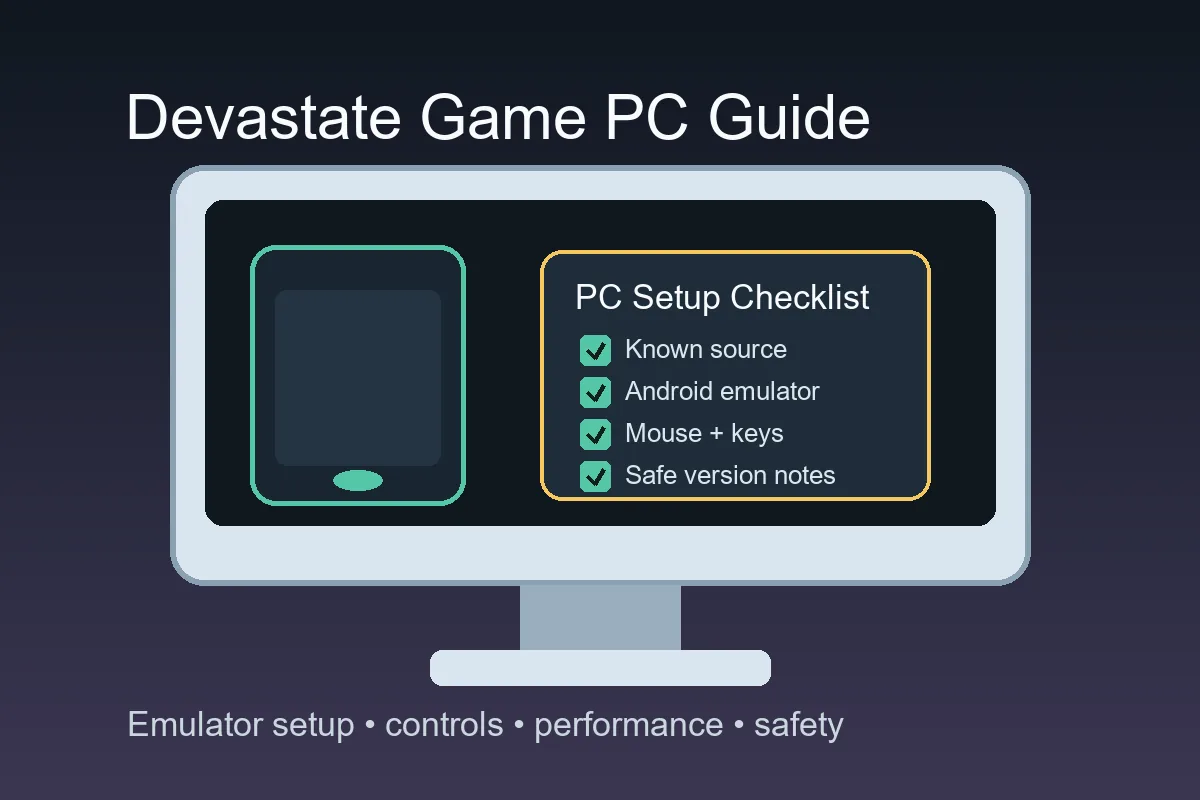
Es gibt keine zuverlässige, für jeden Build passende Standardtabelle der Devastate Steuerung. Das häufige Muster ist eine Touch-Interaktion: Tippe auf die Figur oder einen markierten Bereich, wähle eine Dialogantwort, öffne ein Objekt- oder Aufgabenmenü und warte auf die Bestätigung der Änderung. Läuft das Spiel in einem Android-Emulator, ersetzt der linke Mausklick normalerweise einen Tap und der Tasten-Mapper des Emulators kann wiederholbare Kürzel hinzufügen. Sieh diese Zuordnungen als Startpunkt und nicht als Versprechen für eine bestimmte Version.
Mobil
Tippe auf das Ziel und warte
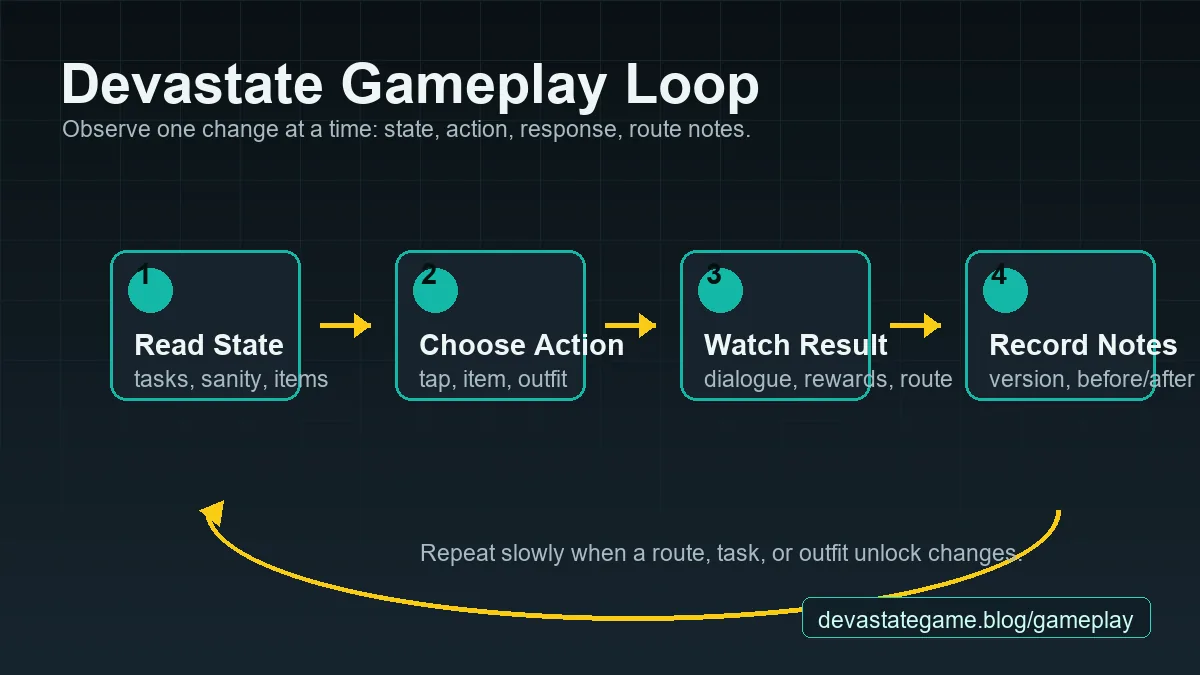
Tippe einmal auf den Figurenbereich, eine Dialogauswahl, einen Objektplatz, einen Aufgabenbutton, einen Kleiderschrank-Eintrag oder ein Menüsymbol. Warte die vollständige Animation, Antwortzeile oder Panel-Änderung ab, bevor du eine weitere Steuerung testest.
PC
Klicks vor Tasten zuordnen
Ein Emulator kann eine Touch-Aktion in einen linken Mausklick umwandeln. Lerne den Bildschirm zuerst mit der Maus kennen und ordne eine Taste erst danach einer wiederholten Aktion wie Inventar öffnen oder Menü zurück zu.
Devastate Touch-Steuerung auf Android und iOS
Die Devastate Steuerung ist meist um eine Hauptszene, einen Figuren- oder Interaktionsbereich, eine Objektzeile, Aufgaben- oder Ereignisbuttons und einen Menü- oder Kleiderschrank-Eintrag angeordnet. Die genaue Position kann sich ändern, wenn der Bildschirm gedreht wird, ein Sprachpatch Beschriftungen ändert oder das Gerät ein anderes Seitenverhältnis nutzt. Beginne mit einer risikoarmen Navigation. Öffne ein Menü, lies seine Beschriftung, schließe es und teste erst danach eine Aktion, die Aufgabe, Objekt, Outfit oder Routenstatus verändern kann.
| Eingabe | Typische Nutzung | Sichere erste Prüfung |
|---|---|---|
| Einmal tippen | Dialog, Objekt, Aufgabe oder Menü auswählen | Einmal tippen und auf Beschriftung, Ton oder Statusänderung warten. |
| Gedrückt halten | In unterstützten Builds prüfen oder Steuerung aktiv halten | Kurz halten, ohne eine zweite Aktion zu kombinieren. |
| Ziehen | Outfit verschieben, Liste scrollen oder Steuerung anpassen | Eine kurze Strecke ziehen und loslassen, bevor du den Routenstatus änderst. |
Dialog
Zum Fortsetzen tippen, einmal wählen, Antwort lesen
Dialogsteuerungen können einen Tap zum Fortsetzen, eine Antwortauswahl und die Rückkehr zur Hauptszene enthalten. Eine schnelle Folge von Taps kann wichtige Hinweise überspringen. Lies daher die Antwort und prüfe, ob sich Aufgabe oder Statuswert geändert haben.
Objekte
Objektmenü vor der Nutzung öffnen
Ein Objektbild oder ein Slot kann ein Auswahlfeld statt einer sofortigen Aktion sein. Öffne das Inventar, lies den Namen, achte auf eine Bestätigung und verwende nur ein Objekt, dessen Antwort du beobachten kannst.
Devastate-Steuerung auf PC und im Emulator
Devastate am PC zu steuern bedeutet meist, einen Android-Emulator oder eine andere Plattform mit eigener Eingabeebene zu verwenden. Der Emulator macht ein Touch-Spiel bequemer, fügt aber eine zweite Fehlerstelle hinzu. Prüfe zuerst das Spielfenster, dann Anzeige und Tastenbelegung des Emulators. Verwende kein zufälliges EXE und kein modifiziertes Paket als Steuerungsfix; löse das Problem mit der bekannten Plattform und ihren Einstellungen.
| Spielaktion | Startpunkt mit der Maus | Optionale Tastenbelegung |
|---|---|---|
| Szene oder Figur antippen | Sichtbares Ziel links anklicken | Erst nach stabiler Zielposition eine Taste verwenden. |
| Inventar öffnen | Objektzeile oder Menüsymbol anklicken | Taste nur bei klarer, nicht überlappender Zone belegen. |
| Dialog wählen | Antwortbutton anklicken | Keine Taste verwenden, die zwei Auswahlmöglichkeiten auslösen kann. |
Reihenfolge
Fenster vor Tastenkürzeln verstehen
Vergrößere oder verkleinere den Emulator, bis Hochformatszene, Text und Steuerung lesbar sind. Finde Figurenbereich, Objektzeile, Aufgabenpunkt, Kleiderschrank und Einstellungen, bevor du Tasten hinzufügst. Ein Kürzel hilft nur, wenn du sein Ergebnis noch sehen kannst.
Tastatur
Tasten für wiederholte Navigation, nicht für Vermutungen
Eine Tastenbelegung spart wiederholte Klicks, erklärt aber kein unbekanntes Symbol und schaltet keine Route frei. Belege eine stabile Aktion, teste sie aus einem bekannten Zustand und entferne sie, wenn der Emulator doppelte Eingaben sendet oder das falsche Panel öffnet.
Abgeschnittene, verzerrte, schwarze oder fehlende Steuerung
Anzeigeprobleme können wie eine kaputte Steuerung aussehen. Ein abgeschnittenes Hochformatfenster kann den Zurück-Button verstecken; ein verzerrtes Layout kann das Tap-Ziel verschieben; ein schwarzer Bildschirm kann Eingaben verhindern; eine zu kleine Skalierung lässt einen gültigen Button verschwunden wirken. Ändere immer nur eine Anzeigeeinstellung und kehre danach zu einem bekannten Bildschirm zurück. Ziel ist ein lesbarer, wiederholbarer Eingabepfad statt eines perfekten Presets.
| Symptom | Erste Einstellung prüfen | Was notieren |
|---|---|---|
| Linker oder rechter Rand fehlt | Hochformat, An Fenster anpassen oder Emulator-Zuschnitt | Fenstergröße und ob das vollständige Menü zurückkehrt. |
| Steuerung wirkt gestreckt | Seitenverhältnis oder Anzeigeskalierung | Geänderte Einstellung und neue Zielposition. |
| Bildschirm ist schwarz | Renderer, Ausrichtung oder App-Startstatus | Ob Audio oder eine Menüantwort noch erscheint. |
Schritt 1
Lesbares Hochformat wiederherstellen
Passe das Spielfenster so an, dass vollständige Szene und Menüränder sichtbar sind. Teste keine Aufgabe und kein Objekt, solange die untere Zeile abgeschnitten ist. Eine lesbare Grundlage zeigt, ob ein Anzeigeproblem oder eine deaktivierte Steuerung vorliegt.
Schritt 2
Eingabeausrichtung prüfen
Bewege den Zeiger zu einem harmlosen Menü oder Schließen-Button. Liegt die Markierung nicht am Cursor, prüfe Eingabeversatz oder Skalierung des Emulators, bevor du die Spielroute änderst. Teste dasselbe Ziel nach der Korrektur zweimal.
Eine unbekannte Devastate-Steuerung zuordnen
Wenn ein Handsymbol, ein kleiner Punkt oder ein nahes Panel keine klare Beschriftung hat, nutze eine Beobachtung in vier Teilen. Sieh auf den umliegenden Bildschirm, führe eine risikoarme Eingabe aus, vergleiche die Antwort und notiere den Build. So entsteht eine brauchbare Steuerungskarte, ohne einen übersetzten Screenshot oder eine Community-Aussage als universelles Handbuch zu behandeln.
Beobachten
Kontext vor Form lesen
Notiere, ob die Steuerung neben Figur, Objektzeile, Aufgabenpanel, Kleiderschrank, Statuswert oder Einstellungen liegt. Die Position grenzt die Möglichkeiten ein. Schreibe die umliegenden Wörter in der aktuellen Sprache auf, denn ein Übersetzungspatch kann eine andere Beschriftung verwenden.
Checkliste zur Fehlerbehebung der Devastate-Steuerung
Halte diese Reihenfolge ein, wenn Tap, Klick oder belegte Taste nichts bewirken. Beginne mit Fokus und Sichtbarkeit, prüfe dann die Eingabeebene und denke erst danach über einen Neustart nach. So bleiben deine Belege brauchbar und du lädst keinen fremden Build herunter, nur weil eine Anzeigeeinstellung eine Steuerung versteckt.
| Prüfung | Frage | Nächste Aktion |
|---|---|---|
| Fokus | Erhält das Spielfenster den Klick oder die Taste? | Einmal in den Spielbereich klicken und ein harmloses Menü testen. |
| Sichtbarkeit | Liegt das Ziel vollständig im Fenster? | Hochformat anpassen und Zuschnitt oder Skalierung prüfen. |
| Belegung | Liegen Cursor oder Tastenzone auf dem Ziel? | Belegung entfernen und mit direktem Klick vergleichen. |
Keine Antwort
Direkten Klick mit belegter Eingabe vergleichen
Wenn eine Taste scheitert, klicke direkt auf das sichtbare Ziel. Funktioniert der Klick, empfängt das Spiel wahrscheinlich Eingaben und die Belegung muss korrigiert werden. Scheitern beide, prüfe Fokus, Zuschnitt und ob der aktuelle Bildschirm zuerst einen anderen Zustand erwartet.
Falsche Antwort
Zu einem sauberen Startzustand zurückkehren
Eine falsche Dialogauswahl, Objektverwendung oder Aufgabenbestätigung kann den nächsten Bildschirm verändern. Kehre möglichst zu einem bekannten Zustand zurück, wiederhole eine Eingabe und vergleiche die Antwort. Teste nicht mehrere Korrekturen gleichzeitig, sonst geht die Ursache verloren.
Wohin nach dem Steuerungsleitfaden
Nutze die Seite, die deine nächste Frage beantwortet, statt alle Devastate-Intentionen in eine Steuerungskarte zu mischen. Der Steuerungsleitfaden erklärt Eingabe und Anzeigezustände; verwandte Seiten behandeln Fortschritt, Plattformidentität, Downloads und Versionsnotizen.
Anfänger
Die Schleife der ersten Sitzung lernen
Der Anfängerleitfaden zeigt, wie du den Hauptbildschirm liest, Objekte vorsichtig verwendest, Statuswerte beobachtest und Aufgaben erledigst, bevor du nach Enden suchst. Er ist besser, wenn du noch nicht weißt, was eine Steuerung verändern sollte.
Anfängerleitfaden öffnenPlattform
PC-, Online- oder Mobilroute prüfen
Die PC-Seite behandelt die Emulatorkonfiguration, Online trennt Browserbehauptungen und iOS- oder APK-Seiten sammeln plattformspezifische Belege. Halte diese Themen von der Steuerungszuordnung getrennt, weil Quellen- und Vertriebsfragen anders sind.
PC-Hinweise öffnenSicherheit
Datei vor einem Buildwechsel prüfen
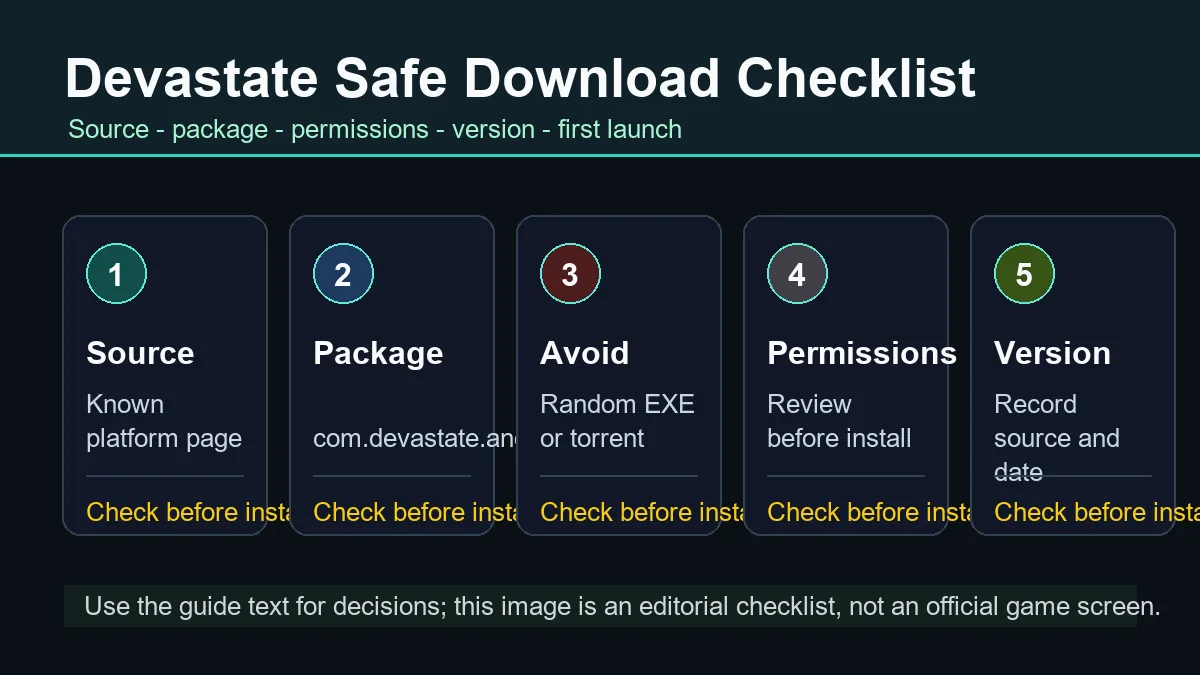
Nutze Download für den dokumentierten Quellenpfad und Safe Download für Paket, Berechtigungen, Weiterleitungen und den ersten Start. Führt ein Steuerungsproblem zu einer neuen Datei, behandle das als neue Prüfaufgabe.
Safe Download öffnenFAQ zur Devastate Steuerung
Wie lautet die grundlegende Devastate Steuerung?
Beginne mit einem einzelnen Tap oder Mausklick auf die sichtbare Figur, den Dialog, das Objekt, die Aufgabe, den Kleiderschrank oder das Menü. Warte die Antwort ab, bevor du Halten, Ziehen oder eine Tastaturbelegung ergänzt.
Kann ich Devastate mit Maus und Tastatur spielen?
Ein Android-Emulator kann Touch in Mausklicks und optionale Tastenbelegungen übersetzen. Lerne das Spielfenster zuerst mit direkten Klicks kennen, ordne dann eine wiederholbare Aktion zu und teste sie aus einem bekannten Zustand.
Warum sind Devastate-Steuerungen abgeschnitten oder außerhalb des Bildschirms?
Hochformat, Seitenverhältnis, Anzeigeskalierung, DPI oder ein Eingabeversatz können Ziele verstecken oder verschieben. Stelle ein vollständiges, lesbares Fenster her, vergleiche Cursor und Markierung und ändere immer nur eine Einstellung.
Wie behebe ich einen schwarzen Devastate-Bildschirm?
Prüfe Renderer, Ausrichtung, Startstatus und Anzeigeanpassung des Emulators. Notiere, ob Audio oder Menüantworten noch erscheinen. Installiere keine unbekannte Ersatzdatei, nur weil sie eine Anzeige-Reparatur verspricht.
Wie erkenne ich eine unbeschriftete Hand oder ein Symbol?
Lies den umliegenden Bildschirm, notiere den Ausgangszustand, tippe oder klicke einmal, warte und vergleiche das Ergebnis. Es kann ein Interaktionshinweis, Statussignal, Objektplatz oder Menümarker sein; die Form allein ist kein Beweis.