Leitfaden für UI-Hinweise
Was ist das neben der Hand im Spiel Devastate?
Was ist das neben der Hand im Spiel Devastate? Die sicherste Antwort hängt davon ab, was sich nach einem Tippen oder Klicken verändert. Öffentliche Seiten liefern keine verlässliche, versionsübergreifende Legende für die Benutzeroberfläche. Deshalb sollte die Form allein nicht als Waffe, Charakterwechsel oder Beweis für eine offizielle mobile Version gedeutet werden. Dieser spoilerarme Leitfaden zeigt eine kontrollierte Methode, mit der du in genau dem Build, den du verwendest, zwischen Aktionshinweis, Zustandsanzeige, Gegenstandsplatz und Menüsteuerung unterscheiden kannst.
Was ist das neben der Hand im Spiel Devastate?
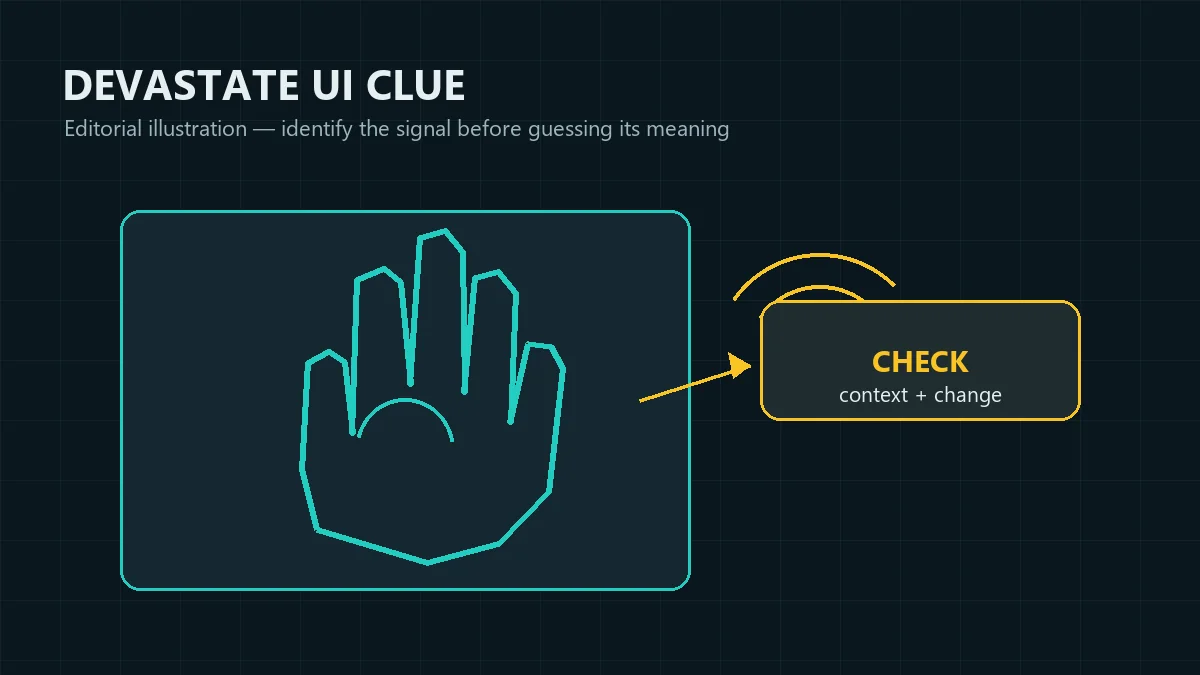
Die Frage „Was ist das neben der Hand im Spiel Devastate?“ meint wahrscheinlich ein kleines, handförmiges Steuerelement oder einen Marker nahe dem wichtigsten Interaktionsbereich. Seine genaue Bezeichnung wird in öffentlichen Seiten nicht einheitlich dokumentiert. Verschiedene Builds, Sprachpatches oder Screenshots können ähnliche Formen für unterschiedliche Aufgaben verwenden. Die zuverlässige Antwort basiert deshalb auf dem Verhalten: Achte auf die Position, führe eine ungefährliche Aktion aus und vergleiche den Bildschirm davor und danach.
Kurz gesagt
Es kann ein Aktionshinweis, Zustandssignal, Gegenstandsplatz oder Menümarker sein
Eine Hand deutet oft auf Interaktion hin, aber das Element daneben kann der wichtigere Hinweis sein. Wird das Symbol beim Darüberbewegen hervorgehoben, lädt es vielleicht zu einer Aktion ein. Ändert sich nach einem Tippen ein Balken, Punkt oder Wert, zeigt es möglicherweise einen Zustand. Öffnet es eine Liste, kann es eine Inventar- oder Menüsteuerung sein. Wer fragt, was das neben der Hand im Spiel Devastate ist, sollte die Reaktion prüfen und nicht nur der Silhouette vertrauen.
- Prüfe, ob du es antippen oder anklicken kannst.
- Achte auf eine Beschriftung, Animation, ein Geräusch oder eine Änderung bei Balken und Zahlen.
- Führe nur eine Aktion aus, solange der Ausgangsbildschirm eindeutig ist.
Grenze der Belege
Die Form allein beweist nicht die offizielle Bedeutung
Ein gespiegelt dargestellter Screenshot, eine APK-Seite, ein kurzes Video oder eine übersetzte Beschriftung kann eine echt wirkende Oberfläche zeigen, ohne das genaue Produkt oder die Version zu bestätigen. Behandle solche Materialien als Hinweise, nicht als endgültige Legende. Am stärksten ist ein wiederholbares Ergebnis im selben Build: Dieselbe Eingabe erzeugt aus demselben Ausgangszustand dieselbe sichtbare Reaktion.
- Trenne ein verifiziertes Produkt von einem nicht verifizierten Port.
- Mache aus einer Übersetzung keine bestätigte Spielmechanik.
- Markiere unbekannte Details als unbekannt, statt sie zu ergänzen.
Was könnte neben der Hand sein?
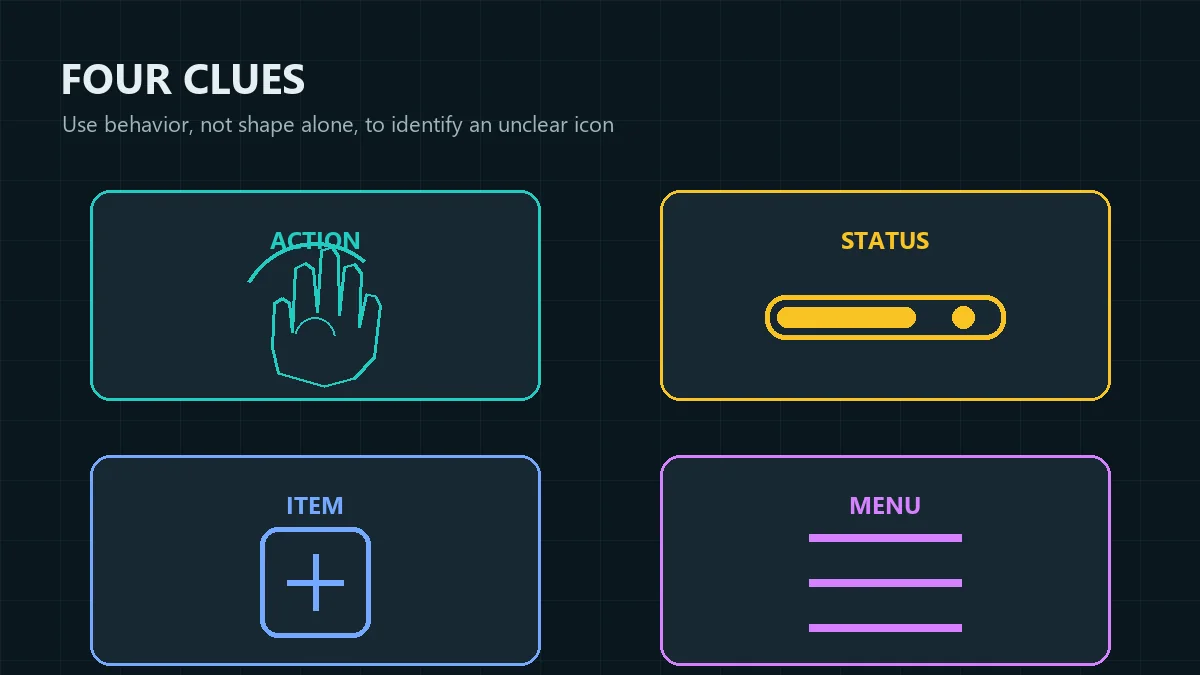
Verwende den Vergleich unten als Sammlung von Hypothesen. Er behauptet nicht, dass jeder Devastate-Build dieselbe Oberfläche nutzt. So lässt sich die Frage „Was ist das neben der Hand im Spiel Devastate?“ durch eine sichtbare Reaktion prüfen. Beobachte, was das benachbarte Element nach einer kontrollierten Interaktion tut.
| Sichtbarer Hinweis | Mögliche Rolle | Sicherer Test | Nicht annehmen |
|---|---|---|---|
| Hand oder Zeiger wird hervorgehoben | Aktions- oder Interaktionsaufforderung | Darüberfahren oder einmal tippen und warten. | Es ist nicht automatisch eine Waffentaste. |
| Punkt, Balken oder Zahl verändert sich | Zustands-, Fortschritts- oder Ressourcensignal | Wert vor und nach einer Aktion vergleichen. | Die Farbe benennt den Wert nicht allein. |
| Box, Platz oder Gegenstandsbild öffnet sich | Inventar- oder nutzbare Gegenstandssteuerung | Liste öffnen, ohne einen Gegenstand zu verbrauchen. | Das Symbol beweist keine Gegenstandswirkung. |
| Kleines Panel oder Linien erscheinen | Menü, Aufgabe, Einstellung oder Routeninformation | Öffnen und schließen, ohne die Szene zu ändern. | Ein Menümarker ist kein Charakterwähler. |
Möglichkeit 1
Ein Aktions- oder Interaktionshinweis
Wenn die Hand und das benachbarte Symbol beim Darüberfahren, Tippen oder Klicken gemeinsam reagieren, kann das Paar auf eine verfügbare Interaktion in der Szene hinweisen. Suche nach einer kurzen Animation, einem Reaktionsbereich, einer Dialogzeile oder einer veränderten Hervorhebung. Ein Hinweis kann zeigen, wo du handeln kannst, ohne das Ergebnis zu erklären. Warte deshalb, bevor du schnell mehrfach auslöst.
- Teste es, wenn keine andere Animation läuft.
- Warte die vollständige Reaktion ab.
- Nenne es einen Interaktionshinweis, bis sich das Muster wiederholt.
Möglichkeit 2
Ein Zustands- oder Ressourcensignal
Das Element neben der Hand muss kein Steuerelement sein. Es könnte einen veränderlichen Wert zusammenfassen, etwa geistige Stabilität, Aufgabenfortschritt, Verfügbarkeit oder eine andere Bedingung für eine Route. Diese Deutung wird wahrscheinlicher, wenn sich das Symbol nach einer Aktion ändert, aber kein Panel öffnet. Halte den genauen Wert unbestätigt, bis der Build ihn beschriftet oder wiederholte Tests ihn eindeutig mit einem Ereignis verbinden.
- Notiere den Ausgangswert oder die Ausgangsfarbe.
- Nutze eine gewöhnliche Aktion als Testeingabe.
- Prüfe, ob der Wert nach Erholung oder Zurücksetzen wiederkehrt.
So erkennst du das Devastate-Handsymbol
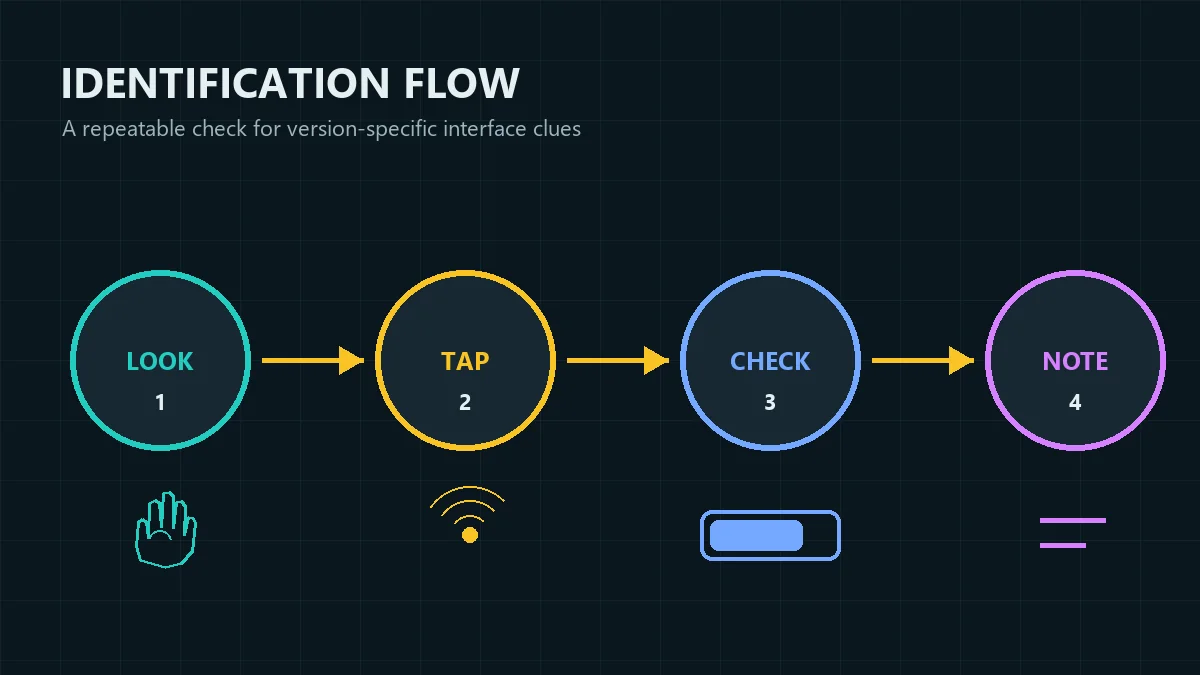
Du musst nicht anhand eines zugeschnittenen Screenshots raten. Eine kurze Beobachtungsroutine liefert bessere Belege und verhindert, dass du Gegenstände verschwendest oder eine Route änderst, bevor du die Oberfläche verstanden hast. Um zu prüfen, was das neben der Hand im Spiel Devastate ist, vergleiche eine einzelne Reaktion mit dem Ausgangszustand. Die folgende Illustration fasst den Ablauf zusammen.
Schritt 1
Sieh dir den ganzen Bildschirm an
Bevor du das handseitige Symbol berührst, bestimme, was darum herum liegt: Charakterbereich, Dialogzone, Aufgabenpanel, Inventarzeile, Kleiderschrank und sichtbare Zustandswerte. Die Position sagt oft mehr als das Symbol. Ein Marker neben einer Aufgabe hat wahrscheinlich eine andere Rolle als ein Marker neben dem Hauptcharakter.
- Notiere den umliegenden Kontext.
- Prüfe, ob das Symbol an seiner Stelle bleibt.
- Lies eine nahe Beschriftung in der aktiven Sprache.
Schritt 2
Einmal tippen oder klicken und warten
Verwende genau eine kontrollierte Eingabe. Kombiniere das Symbol nicht mit einem Gegenstand, einem Kleidungswechsel, dem Einlösen einer Aufgabe oder einer schnellen Folge von Eingaben, sonst lässt sich die Ursache der Reaktion nicht erkennen. Warte die komplette Animation, Meldung, Tonfolge oder Panel-Überblendung ab. Wenn nichts passiert, kehre zum Ausgangszustand zurück und teste dieselbe Eingabe genau einmal erneut.
- Beginne mit der risikoärmsten Interaktion.
- Lass Finger oder Mauszeiger nach der Eingabe ruhig.
- Stoppe, wenn ein Ereignis die Route verändert.
Schritte 3-4
Ergebnis vergleichen und aufschreiben
Vergleiche den Bildschirm vor und nach der Eingabe. Hat sich eine Zahl, ein Balken, eine Dialogzeile, eine Aufgabe, ein Gegenstandsplatz, ein Outfit oder ein Routenzustand verändert? Notiere danach die genaue Versionsangabe, Plattform oder Quelle, Sprache, den Ausgangszustand, die Aktion und das Ergebnis. Das ist der praktische Weg, um die Frage nach dem Element neben der Hand in Devastate zu beantworten, wenn kein öffentliches Handbuch es benennt.
- Beschreibe die Änderung mit Vorher-und-nachher-Worten.
- Wiederhole den Test nur aus derselben Ausgangslage.
- Ändere deine Schlussfolgerung, wenn ein anderer Build anders reagiert.
Versionsprüfung und Spielkontext
Dieselbe Form kann sich je nach Build, Sprachpatch, Port oder Screenshotquelle anders verhalten. Die Frage „Was ist das neben der Hand im Spiel Devastate?“ bleibt deshalb an den beobachteten Build gebunden. Nenne die Beleggrenze, statt eine universelle Bedeutung zu versprechen.
| Beobachtung | Mögliche Bedeutung | Nächste Prüfung |
|---|---|---|
| Gleiche Position, keine Reaktion | Dekoration oder deaktivierte Steuerung | Testen, wenn Szene oder Aufgabe aktiv wird. |
| Eingabe verändert Balken oder Zahl | Zustand, Fortschritt oder Ressource | Vom gleichen Ausgangswert aus wiederholen. |
| Symbol öffnet ein Panel | Navigation zu Gegenständen, Aufgaben, Kleiderschrank oder Einstellungen | Öffnen und schließen, ohne eine Aktion auszuwählen. |
| Beschriftung unterscheidet sich nach Sprache | Übersetzungs- oder patchabhängige Formulierung | Build und Sprache gemeinsam notieren. |
Build-Protokoll
Schreibe auf, was du tatsächlich verwendet hast
Eine brauchbare Notiz enthält den Namen auf dem Titelbildschirm, Plattform oder Store, die sichtbare Version, Sprache und Quelle. Ergänze die Startszene und die genaue Eingabe. So wird die Beobachtung reproduzierbar und ein Leitfaden für einen anderen Build wird nicht versehentlich als sichere Tatsache übernommen.
- Versionsangabe vor Änderungen an den Einstellungen notieren.
- Plattform- und Package-Aussagen getrennt halten.
- Fehlende Daten als unbekannt markieren.
Gameplay-Rahmen
Ordne den Hinweis in die Interaktionsschleife ein
Lies den aktuellen Zustand, wähle eine Aktion, beobachte die Reaktion und notiere, was sich geändert hat. Verändert das Symbol einen Dialog oder Zustandswert, gehört es in deine Gameplay-Notizen. Öffnet es nur ein Panel, bleibt es in deiner Oberflächenkarte. Der Gameplay-Leitfaden erklärt diese Schleife, ohne aus einem unsicheren Symbol eine Tatsache zu machen.
- Bildschirm vor der Nutzung eines Gegenstands lesen.
- Aufgaben und Zustände nach der Reaktion prüfen.
- Gameplay-Leitfaden öffnen, wenn die Schleife unklar bleibt.
Wähle die passende nächste Seite
Wenn das lokale Verhalten klar ist, gehe zu der Seite, die zur offenen Frage passt. Wenn du fragst: „Was ist das neben der Hand im Spiel Devastate?“, halte diese Antwort eng und behandle Fragen zum Herunterladen, zu Plattformen, Schreibweisen und Enden getrennt.
Wenn du neu bist
Oberfläche kartieren, bevor du Ressourcen ausgibst
Beginne mit normalen Interaktionen. Identifiziere Charakterbereich, Aufgabenknopf, Inventar, Kleiderschrank, Einstellungen und sichtbare Zustandswerte. Spare Münzen und seltene Gegenstände, bis du weißt, ob das benachbarte Symbol Navigation oder eine Aktion auslöst, die den Fortschritt verändert. Der Einsteigerleitfaden bietet eine spoilerarme Routine für die erste Sitzung.
- Vermeide schnelle, wiederholte Eingaben.
- Prüfe Versions- und Sprachangaben.
- Einsteigerleitfaden für Gewohnheiten der ersten Sitzung öffnen.
Wenn der Hinweis aus einer Datei stammt
Quelle prüfen, bevor du etwas weiter installierst
Wenn das Symbol aus einer APK, einer Browserseite, einem PC-Emulator oder einem Screenshot zum Herunterladen stammt, prüfe die Quelle vor der Interpretation. Eine vertraute Oberfläche ist kein Sicherheitszertifikat.
- Die Seite zum Herunterladen für die Plattform-Auswahl verwenden.
- Die Sicherheitsseite zum Prüfen von Dateien verwenden.
- Die PC-Seite oder den Browser-Zugang für plattformspezifische Fragen verwenden.
Häufige Fragen zum Symbol neben der Hand in Devastate
Was ist das neben der Hand im Spiel Devastate?
Es kann ein Interaktionshinweis, Zustandssignal, Inventarmarker oder eine Menüsteuerung sein. Erkenne die Funktion daran, was sich nach einem kontrollierten Tippen in deinem genauen Build verändert.
Ist das Symbol neben der Hand eine Waffe?
Nicht unbedingt. Ein handförmiger Marker kann eine Interaktion anzeigen, während das Element daneben einen Zustand meldet oder ein Panel öffnet. Warte auf eine sichtbare Waffenbeschriftung und ein wiederholbares Waffenverhalten, bevor du es als Waffe bezeichnest.
Kann das Symbol neben der Hand meinen Charakter ändern?
Das Symbol allein beweist keinen Charakterwechsel. Prüfe, ob es Kleiderschrank- oder Erscheinungsoptionen öffnet, und ob derselbe zentrale Charakter nach einem Kleidungswechsel erhalten bleibt.
Wie teste ich das Devastate-Handsymbol sicher?
Lies den umgebenden Bildschirm, notiere den Ausgangszustand, tippe einmal, warte auf die Reaktion, vergleiche das Ergebnis und wiederhole nur aus derselben Bedingung. Verwende bei der Identifizierung keine seltenen Gegenstände.
Warum kann ein anderer Screenshot eine andere Bedeutung zeigen?
Er kann aus einer anderen Version, einem Sprachpatch, einer anderen Plattform, einem Port oder einem Spiel mit ähnlichem Namen stammen. Vergleiche Titel, Quelle, Version, Sprache, Szene, Eingabe und Ergebnis, bevor du Belege zusammenführst.
Soll ich einen anderen Build herunterladen, um das Symbol zu identifizieren?
Nein. Beginne mit dem Build, den du bereits hast, und notiere Quelle und Version. Ein unbekannter Mirror oder ein modifiziertes Package kann ein eigenes Sicherheitsrisiko schaffen, ohne die Bedeutung des Symbols zu beweisen.