Guía de controles y pantalla
Controles de Devastate: guía táctil de Android y emulador de PC
Los controles de Devastate se entienden mejor si separas la entrada del resultado. En un teléfono o tableta puedes tocar, mantener, arrastrar o elegir un menú; en un emulador de PC la misma acción es un clic o una tecla. Esta guía ofrece un mapa práctico, una prueba segura para botones desconocidos y un camino para pantallas recortadas, estiradas, negras o sin respuesta. Las etiquetas y posiciones pueden cambiar entre versiones, así que la pantalla actual es la referencia final.
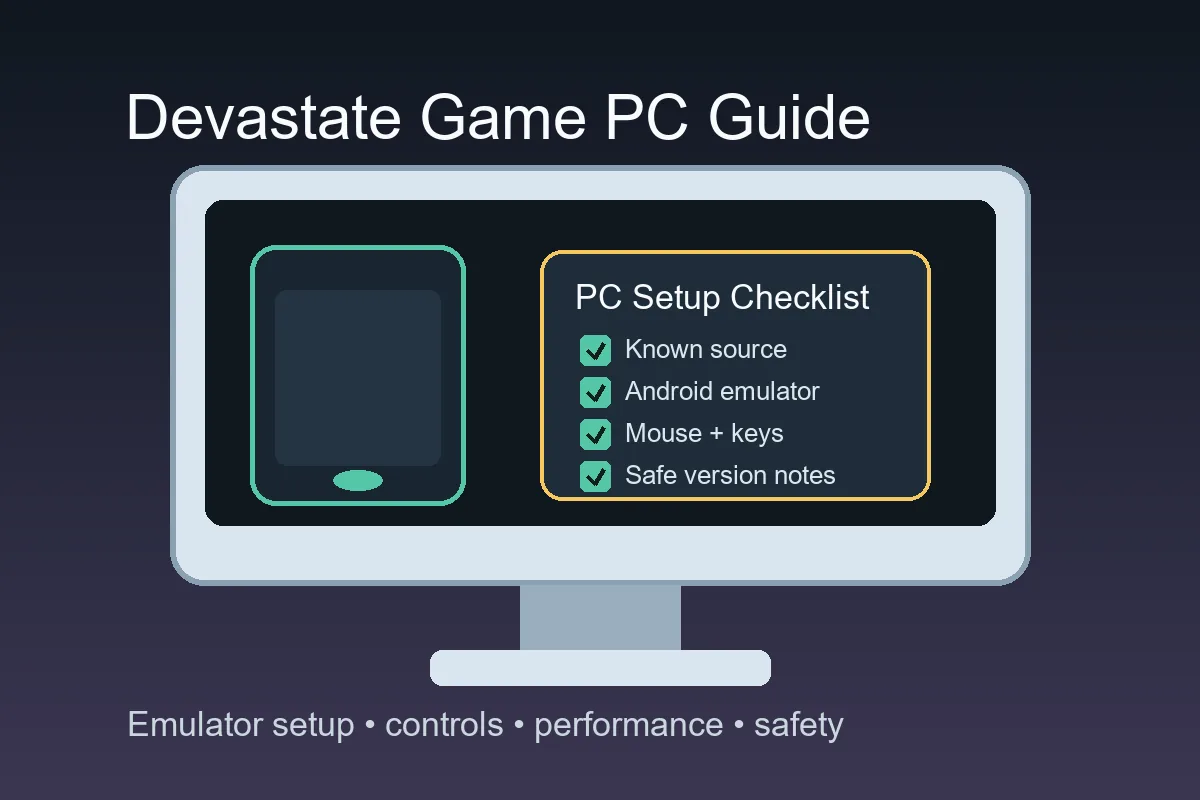
¿Cuáles son los controles de Devastate?
No hay una tabla universal de controles de Devastate para todas las compilaciones. El patrón común es táctil: toca al personaje o una zona resaltada, elige una respuesta, abre un menú de objeto o tarea y espera la confirmación. En un emulador Android, el clic izquierdo suele sustituir al toque y el asignador puede añadir atajos. Son puntos de partida, no una promesa para una versión concreta.
Móvil
Toca el objetivo y espera
Da un toque en personaje, diálogo, objeto, tarea, vestuario o menú. Espera la animación, la respuesta o el cambio de panel antes de probar otro control.
PC
Asigna clics antes que teclas
Un emulador convierte el toque en clic izquierdo. Aprende la pantalla con el ratón y asigna una tecla solo a una acción repetida, como abrir inventario o volver al menú.
Controles táctiles de Devastate en Android e iOS
Los controles de Devastate suelen rodear la escena principal, la zona del personaje, la fila de objetos, los botones de tarea y el menú o vestuario. Las posiciones cambian al girar la pantalla, aplicar un idioma o usar otra proporción. Empieza con navegación de bajo riesgo: abre un menú, lee la etiqueta, ciérralo y después prueba una acción que pueda cambiar tarea, objeto, atuendo o ruta.
| Entrada | Uso habitual | Primera comprobación segura |
|---|---|---|
| Toque único | Elegir un diálogo, objeto, tarea o menú | Toca una vez y espera una etiqueta, un sonido o un cambio de estado. |
| Mantener pulsado | Inspeccionar o mantener activo un control en las compilaciones compatibles | Mantén pulsado brevemente sin combinarlo con otra acción. |
| Arrastrar | Mover un atuendo, desplazar una lista o ajustar un control | Arrastra una distancia corta y suelta antes de cambiar el estado de la ruta. |
Diálogo
Toca para continuar, elige una vez y lee la respuesta
El diálogo puede pedir continuar, elegir una respuesta y volver a la escena. Los toques rápidos saltan evidencia: lee la respuesta y comprueba si cambió una tarea o estado.
Objetos
Abre el menú de objetos antes de usar uno
La imagen o casilla puede ser un selector. Abre inventario, lee el nombre, busca una confirmación y usa un objeto solo cuando puedas observar la respuesta.
Controles de Devastate en PC y emulador
Usar los controles de Devastate en PC suele significar un emulador Android con su propia capa de entrada. Hace cómodo un juego táctil, pero añade otro punto de fallo. Comprueba la ventana, luego la pantalla y el panel de teclas. No uses un EXE aleatorio ni un paquete modificado como arreglo; utiliza la plataforma conocida y sus ajustes.
| Acción del juego | Punto de partida con ratón | Asignación de tecla opcional |
|---|---|---|
| Tocar una escena o personaje | Haz clic izquierdo en el objetivo visible | Una sola tecla después de que el objetivo esté estable. |
| Abrir el inventario | Haz clic en la fila de objetos o en el icono de menú | Asigna una tecla si el emulador ofrece una zona clara y sin solapamientos. |
| Elegir un diálogo | Haz clic en el botón de respuesta | Evita una tecla que pueda activar dos elecciones. |
Orden
Aprende la ventana antes de crear atajos
Ajusta el emulador hasta leer escena, texto y controles. Identifica personaje, objetos, tareas, vestuario y ajustes antes de añadir teclas. Un atajo sirve solo si ves su resultado.
Teclado
Usa teclas para navegar, no para adivinar
Un mapa reduce clics, pero no explica iconos ni desbloquea rutas. Asigna una acción estable, pruébala desde un estado conocido y quítala si duplica entradas o abre otro panel.
Controles recortados, estirados, negros o ausentes
Los problemas de pantalla pueden parecer controles rotos. Una ventana recortada oculta el botón de volver, un diseño estirado mueve el objetivo, una pantalla negra bloquea la entrada y una escala diminuta esconde botones. Cambia un ajuste cada vez y vuelve a una pantalla conocida. Busca una entrada legible y repetible, no un ajuste perfecto.
| Síntoma | Primer ajuste que revisar | Qué registrar |
|---|---|---|
| Se corta el borde izquierdo o derecho | Proporción vertical, ajuste a ventana o recorte del emulador | Tamaño de la ventana y si vuelve a aparecer el menú completo. |
| Los controles se ven estirados | Proporción de aspecto o escala de pantalla | El ajuste cambiado y la nueva posición del objetivo. |
| La pantalla está negra | Renderizador, orientación o estado de inicio de la aplicación | Si todavía aparece audio o una respuesta de menú. |
Paso 1
Recupera una vista vertical legible
Ajusta la ventana para ver escena y bordes del menú. No pruebes tareas u objetos con la fila inferior cortada. Una base legible distingue pantalla y control desactivado.
Paso 2
Comprueba la alineación de la entrada
Mueve el puntero a un menú inocuo o cerrar. Si el resaltado se aleja, revisa desplazamiento o escala antes de cambiar la ruta. Prueba el objetivo dos veces tras corregirlo.
Cómo asignar un control de Devastate desconocido
Cuando una mano, un punto o un panel no tiene etiqueta, usa cuatro pasos: mira la pantalla, realiza una entrada de bajo riesgo, compara la respuesta y anota la compilación. Obtienes un mapa útil sin convertir una captura traducida o una afirmación de la comunidad en un manual universal.
Mira
Lee el contexto antes que la forma
Anota si el control está junto al personaje, la fila de objetos, el panel de tareas, el vestuario, un valor de estado o los ajustes. La ubicación reduce las posibilidades. Registra las palabras cercanas en el idioma actual porque un parche traducido puede usar otra etiqueta.
Lista de solución de problemas de los controles de Devastate
Sigue este orden cuando un toque, clic o tecla no haga nada: revisa foco y visibilidad, después la capa de entrada y al final el reinicio. Así conservas pruebas útiles y no descargas otra compilación porque un ajuste ocultó un control.
| Comprobación | Pregunta | Siguiente acción |
|---|---|---|
| Foco | ¿La ventana del juego recibe el clic o la tecla? | Haz clic una vez en el área del juego y prueba un menú inocuo. |
| Visibilidad | ¿El objetivo está por completo dentro de la ventana? | Recupera el ajuste vertical y revisa el recorte o la escala. |
| Asignación | ¿El cursor o la zona de la tecla coincide con el objetivo? | Quita la asignación y compárala con un clic directo. |
Sin respuesta
Compara el clic directo con la entrada asignada
Si falla una tecla, haz clic directamente en el objetivo visible. Si el clic funciona, el juego probablemente recibe la entrada y hay que ajustar la asignación. Si fallan ambos, revisa el foco, el recorte de pantalla y si la pantalla actual espera primero otro estado.
Respuesta incorrecta
Vuelve a un estado inicial limpio
Una elección de diálogo, uso de objeto o confirmación de tarea equivocada puede cambiar la siguiente pantalla. Cuando sea posible, vuelve a un estado conocido, repite una entrada y compara la respuesta. No pruebes varias correcciones a la vez porque perderás la causa.
Adónde ir después de la guía de controles
Usa la página de tu siguiente pregunta en vez de mezclar todas las intenciones de Devastate. Esta guía explica entradas y estados de pantalla; las páginas relacionadas cubren progreso, plataforma, descargas y versiones.
Principiante
Aprende el ciclo de la primera sesión
La Guía para principiantes explica cómo leer la pantalla principal, usar objetos con cuidado, observar los valores de estado y seguir tareas antes de buscar finales. Es un mejor comienzo si todavía no sabes qué debería cambiar el control.
Abrir la Guía para principiantesPlataforma
Comprueba las rutas de PC, online o móvil
La página de PC cubre la configuración del emulador, Online separa las afirmaciones de navegador y las páginas de iOS o APK tratan la evidencia específica de cada plataforma. Mantén esas páginas separadas de un mapa de controles porque las preguntas de fuente y distribución son distintas.
Abrir la guía de PCSeguridad
Verifica un archivo antes de cambiar de compilación
Usa Download para la ruta de fuente registrada y Safe Download para comprobar paquete, permisos, redirecciones y primera ejecución. Si un problema de controles te lleva a un archivo nuevo, trátalo como una comprobación nueva.
Abrir Safe DownloadPreguntas frecuentes sobre los controles de Devastate
¿Cuáles son los controles básicos de Devastate?
Empieza con un toque o clic en el personaje, diálogo, objeto, tarea, vestuario o menú. Espera la respuesta antes de añadir pulsación larga, arrastre o teclado.
¿Puedo jugar a Devastate con ratón y teclado?
Un emulador Android convierte toques en clics y permite teclas. Aprende la ventana con clics directos, asigna una acción repetible y pruébala desde un estado conocido.
¿Por qué los controles de Devastate aparecen recortados o fuera de la pantalla?
El ajuste vertical, proporción, escala, DPI u offset pueden mover objetivos. Recupera una ventana legible, compara cursor y resaltado y cambia un ajuste cada vez.
¿Cómo arreglo una pantalla negra de Devastate?
Revisa el renderizador, la orientación, el estado de inicio y el ajuste de pantalla del emulador. Registra si siguen apareciendo audio o respuestas de menú. No instales un reemplazo desconocido solo porque prometa corregir la pantalla.
¿Cómo identifico una mano o un icono sin etiqueta?
Lee la pantalla que lo rodea, registra el estado inicial, toca o haz clic una vez, espera y compara el resultado. Puede ser una señal de interacción, un estado, una casilla de objeto o un marcador de menú; la forma por sí sola no lo demuestra.