Guía de pistas de interfaz
¿Qué hay junto a la mano en Devastate?
¿Qué hay junto a la mano en Devastate? Es una pregunta visual cuya respuesta más segura depende de lo que cambie después de tocar o hacer clic. Las páginas públicas no ofrecen una leyenda de interfaz fiable y válida para todas las versiones, así que la forma del símbolo no basta para llamarlo arma, selector de personaje o prueba de un lanzamiento móvil oficial. Esta guía, sin spoilers importantes, propone una forma controlada de identificar una señal de acción, un indicador de estado, una casilla de objeto o un control de menú en la versión exacta que utilizas.
¿Qué hay junto a la mano en Devastate?
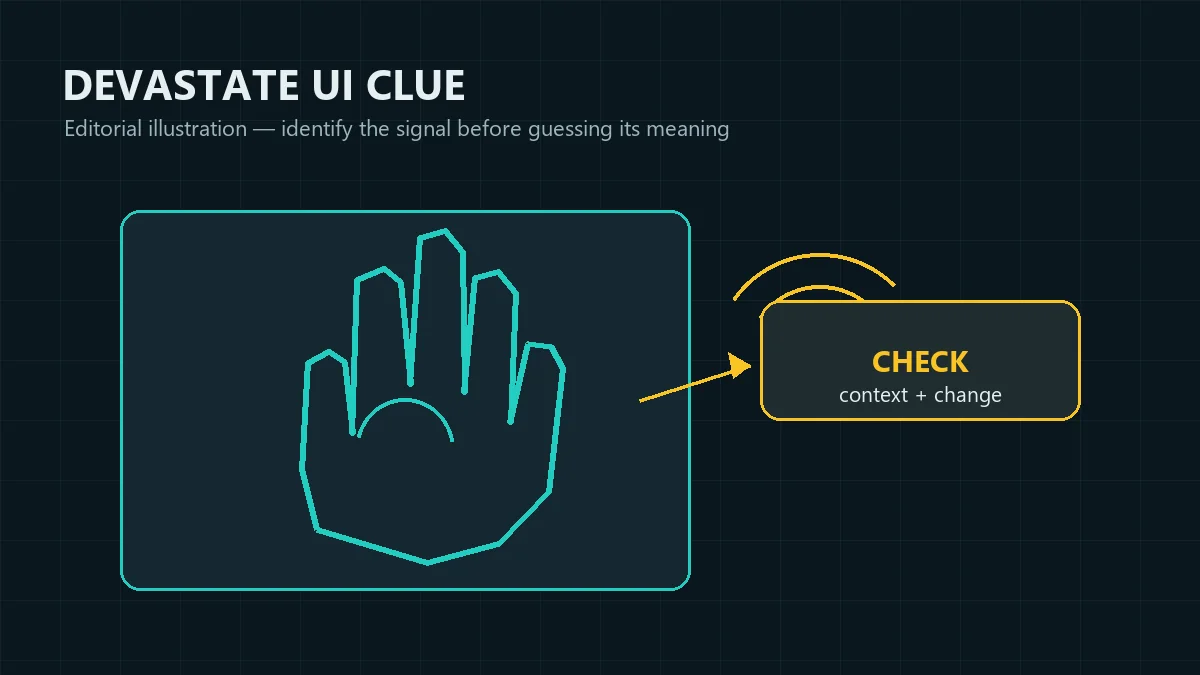
La consulta sobre qué hay junto a la mano en Devastate parece referirse a un control o marcador pequeño cerca de la zona de interacción. Su nombre exacto no está documentado de forma uniforme, y distintas versiones o capturas pueden usar formas parecidas. Comprueba su comportamiento: observa dónde aparece, prueba una acción segura y compara la pantalla antes y después.
Respuesta corta
Puede ser una acción, un estado, un objeto o un marcador de menú
La mano suele sugerir interacción, pero el elemento cercano puede ser la pista clave. Si se ilumina al pasar el cursor, quizá invite a actuar. Si cambian una barra, un punto o un número después de tocar, puede indicar un estado. Si abre una lista, podría ser inventario o menú. Observa la respuesta, no solo la silueta.
- Comprueba si se puede tocar o pulsar.
- Observa cambios de texto, animación, sonido, barra o número.
- Prueba una sola acción con la pantalla inicial visible.
Límite de la evidencia
La forma no demuestra por sí sola su función oficial
Una captura de un espejo, una página APK, un vídeo o una etiqueta traducida puede mostrar una interfaz real sin confirmar el producto ni la versión. Trátalos como pistas. La evidencia más sólida es un cambio repetible en la misma versión: la misma entrada produce la misma respuesta desde el mismo estado inicial.
- Separa el producto verificado de un port no verificado.
- No conviertas una traducción en una mecánica confirmada.
- Marca los datos desconocidos como desconocidos.
¿Qué podría haber junto a la mano?
Usa la comparación como hipótesis, no como prueba de que todas las versiones de Devastate tienen la misma interfaz. Para acotar el significado, comprueba qué hace el elemento cercano justo después de una interacción controlada.
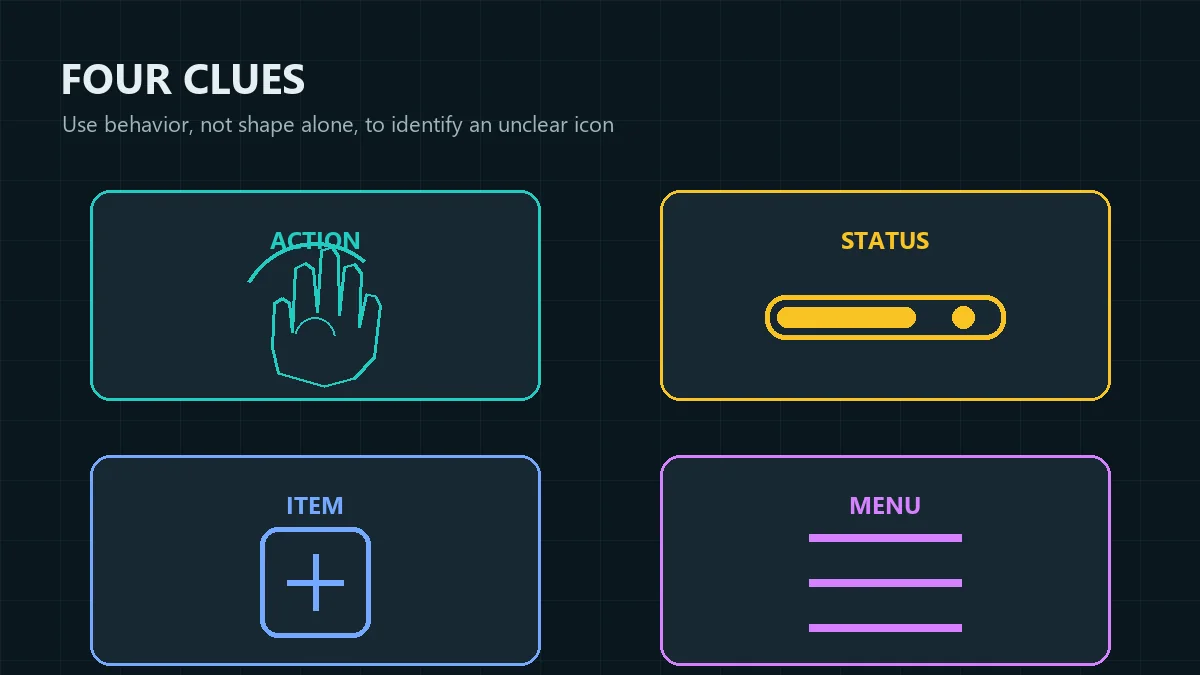
| Pista visible | Función posible | Prueba segura | No supongas |
|---|---|---|---|
| La mano o el puntero se ilumina | Aviso de acción o interacción | Pasa el cursor o toca una vez y espera. | No es automáticamente un botón de arma. |
| Cambia un punto, una barra o un número | Indicador de estado, progreso o recurso | Compara el valor antes y después de una acción. | El color no identifica por sí solo el atributo. |
| Se abre una casilla o imagen de objeto | Control de inventario u objeto utilizable | Abre la lista sin consumir un objeto. | El icono no prueba un efecto de objeto. |
| Aparece un panel pequeño o varias líneas | Menú, tarea, ajustes o información de ruta | Ábrelo y ciérralo sin cambiar la escena. | Un marcador de menú no es un selector de personaje. |
Posibilidad 1
Una señal de acción o interacción
Si la mano y el símbolo cercano reaccionan juntos al pasar el cursor, tocar o hacer clic, quizá indiquen una interacción disponible. Busca una animación, una zona de respuesta, un diálogo o un cambio de resaltado. La señal puede mostrar dónde actuar sin explicar el resultado; espera antes de repetirla.
- Pruébala cuando no haya otra animación activa.
- Espera a que termine la respuesta completa.
- Llámala señal de interacción hasta repetir el patrón.
Posibilidad 2
Un indicador de estado o recurso
El elemento junto a la mano quizá no sea un control. Puede resumir un valor cambiante, como cordura, progreso, disponibilidad u otra condición de ruta. Esta lectura gana fuerza si cambia después de una acción pero no abre nada. Mantén el nombre exacto sin confirmar hasta que la versión lo etiquete o varias pruebas lo relacionen con un evento.
- Anota el valor o color inicial.
- Usa una acción normal como entrada de prueba.
- Comprueba si vuelve después de recuperar o reiniciar.
Cómo identificar el icono de mano de Devastate
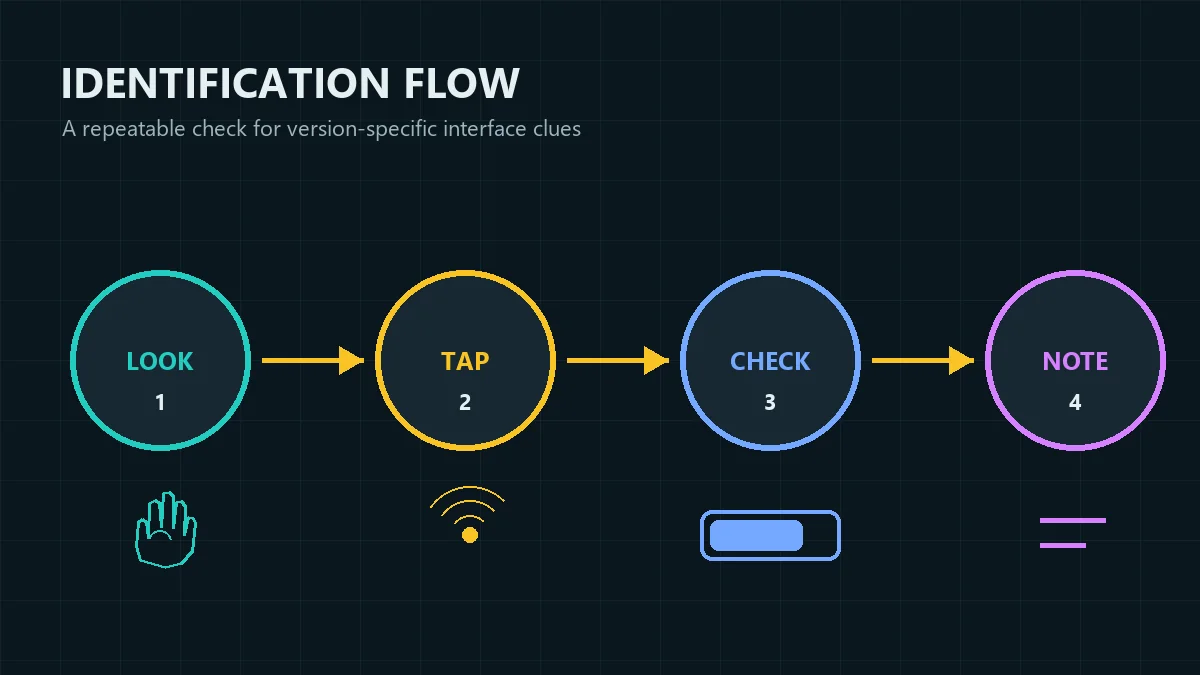
No hace falta adivinar a partir de una captura recortada. Una rutina breve aporta mejor evidencia y evita gastar objetos o cambiar una ruta antes de entender la interfaz. Para saber qué hay junto a la mano en Devastate, compara el estado inicial con una sola respuesta. La ilustración resume el proceso.
Paso 1
Mira toda la pantalla
Antes de tocar el símbolo, identifica lo que lo rodea: personaje, diálogo, tareas, inventario, guardarropa y estados. La ubicación suele decir más que el icono; un marcador junto a una tarea puede tener otra función que uno junto al personaje.
- Registra el contexto que rodea al símbolo.
- Comprueba si permanece fijo en la misma posición.
- Lee cualquier etiqueta cercana en el idioma actual.
Paso 2
Toca o haz clic una vez y espera
Usa una sola entrada controlada. No combines el icono con un objeto, cambio de ropa, recompensa o secuencia rápida. Espera la animación, mensaje, sonido o transición. Si nada ocurre, vuelve al estado inicial y prueba una vez más.
- Empieza por la interacción de menor riesgo.
- Deja quietos el dedo o el cursor después de tocar.
- Detente si comienza un evento que puede cambiar la ruta.
Pasos 3 y 4
Compara el resultado y registra el patrón
Compara la pantalla antes y después. ¿Cambió un número, barra, diálogo, tarea, casilla, traje o indicador de ruta? Anota la versión, plataforma o fuente, idioma, estado inicial, acción y resultado. Así puedes responder qué está al lado de la mano en Devastate cuando ningún manual público le da un nombre.
- Usa expresiones de antes y después.
- Repite solo desde la misma condición inicial.
- Corrige la conclusión si otra versión se comporta distinto.
Comprobaciones de versión y contexto de juego
La misma forma puede comportarse distinto según la versión, el parche, el port o la fuente. Para saber qué hay junto a la mano en Devastate, explica el límite de la evidencia y no prometas una definición universal.
| Observación | Significado posible | Siguiente comprobación |
|---|---|---|
| Misma posición, ninguna respuesta | Decoración o control desactivado | Prueba cuando la escena o tarea esté activa. |
| La entrada cambia una barra o número | Señal de estado, progreso o recurso | Repite desde el mismo valor inicial. |
| El icono abre un panel | Navegación a objetos, tareas, ropa o ajustes | Ábrelo y ciérralo sin elegir una acción. |
| La etiqueta cambia con el idioma | Texto propio de la traducción o del parche | Registra la versión y el idioma juntos. |
Registro de versión
Anota lo que realmente utilizaste
Anota el nombre en la pantalla de inicio, plataforma o tienda, versión, idioma y fuente. Añade la escena y la entrada exactas para repetir la observación y no confundir otro build con una certeza.
- Registra la versión antes de cambiar ajustes.
- Mantén separadas las afirmaciones de plataforma y paquete.
- Marca los datos ausentes como desconocidos.
Marco de juego
Coloca la pista dentro del ciclo de interacción
Lee el estado, elige una acción, observa la respuesta y anota el cambio. Si afecta diálogo o valor, ponlo en tus notas de gameplay; si abre un panel, inclúyelo en el mapa de interfaz.
- Lee la pantalla antes de usar un objeto.
- Comprueba tareas y estados después de la respuesta.
- Abre la guía de gameplay si el ciclo no está claro.
Elige la página siguiente correcta
Cuando el comportamiento local esté claro, elige la página correspondiente. Si sigues preguntando qué hay junto a la mano en Devastate, conserva el contexto y separa las dudas de descarga, plataforma, ortografía o finales.
Si estás empezando
Mapea la interfaz antes de gastar recursos
Empieza con interacciones normales. Identifica personaje, tareas, inventario, guardarropa, ajustes y estados. Guarda monedas y objetos raros hasta saber si el símbolo navega o cambia el progreso. La guía para principiantes ayuda en la primera sesión.
- Evita tocar repetidamente con rapidez.
- Comprueba las etiquetas de versión e idioma.
- Abre la guía para principiantes para la primera sesión.
Si la pista viene de un archivo
Verifica la fuente antes de instalar otra cosa
Si viste el icono en un APK, una página web, un emulador de PC o una captura de descarga, verifica primero la fuente. Una interfaz conocida no es un certificado de seguridad.
- Usa Descarga para elegir la plataforma.
- Usa Descarga segura para revisar archivos.
- Usa PC u Online para dudas específicas de acceso.
Preguntas frecuentes sobre el icono junto a la mano
¿Qué hay junto a la mano en Devastate?
Puede ser una señal de interacción, un indicador de estado, un marcador de inventario o un control de menú. Identifícalo por lo que cambia tras un toque controlado.
¿El icono junto a la mano es un arma?
No necesariamente. La mano puede indicar interacción y el elemento cercano mostrar un estado o abrir un panel. Espera una etiqueta y un comportamiento repetible antes de llamarlo arma.
¿El icono junto a la mano permite cambiar de personaje?
El icono no demuestra un cambio de personaje. Comprueba si abre el guardarropa o la apariencia y si el personaje central sigue siendo el mismo.
¿Cómo puedo probar de forma segura el icono de mano de Devastate?
Lee la pantalla, registra el estado inicial, toca una vez, espera, compara y repite solo desde la misma condición. Evita objetos raros.
¿Por qué otra captura puede mostrar un significado diferente?
Puede proceder de otra versión, idioma, plataforma, port o juego parecido. Compara título, fuente, versión, idioma, escena y resultado antes de unir pruebas.
¿Debo descargar otra versión para identificar el icono?
No. Empieza con la versión que ya tienes y registra su fuente. Un espejo o paquete modificado puede crear un riesgo sin demostrar el significado del icono.