Guida a controlli e schermo
Controlli di Devastate: guida touch Android ed emulatore PC
I controlli di Devastate sono chiari quando separi input e risultato. Su telefono o tablet tocchi, tieni premuto, trascini o scegli un menu; in un emulatore PC la stessa azione diventa clic o tasto. Questa guida offre una mappa pratica, un test sicuro per pulsanti sconosciuti e un percorso per schermi tagliati, deformati, neri o senza risposta. Etichette e posizioni cambiano tra build, quindi lo schermo attuale è il riferimento finale.
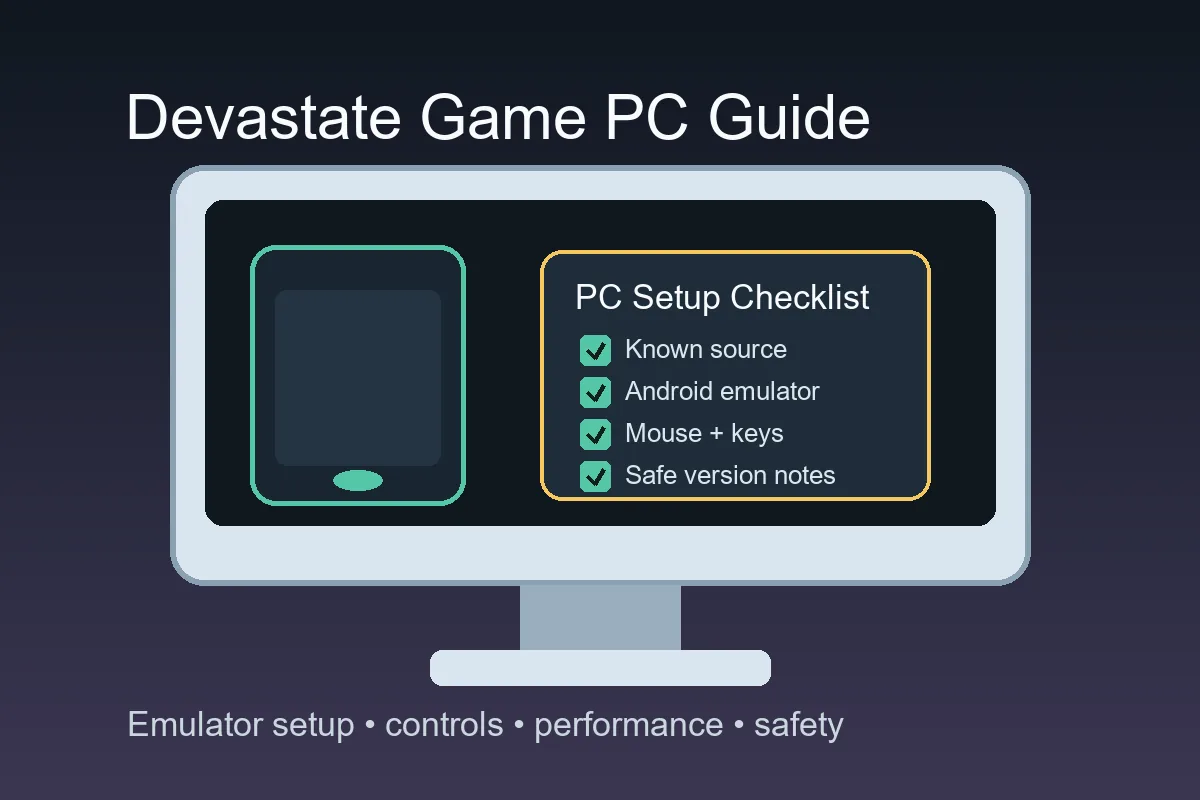
Quali sono i controlli di Devastate?
Non esiste una tabella unica dei controlli di Devastate valida per ogni build. Il modello comune è touch: tocca il personaggio o un'area evidenziata, scegli una risposta, apri il menu di oggetti o attività e aspetta la conferma. Nell'emulatore Android il clic sinistro sostituisce il tocco e il key mapper può aggiungere scorciatoie. Sono punti di partenza, non una promessa per una versione precisa.
Mobile
Tocca il bersaglio e aspetta
Usa un solo tocco sulla zona del personaggio, su una scelta di dialogo, su uno slot oggetto, su un pulsante attività, su una voce del guardaroba o su un'icona del menu. Aspetta l'animazione completa, la risposta o il cambio di pannello prima di provare un altro controllo.
PC
Mappa prima i clic, poi i tasti
Un emulatore può trasformare un'azione touch in un clic sinistro. Impara prima lo schermo con il mouse, poi assegna un tasto soltanto a un'azione ripetuta, come aprire l'inventario o tornare a un menu.
Controlli touch di Devastate su Android e iOS
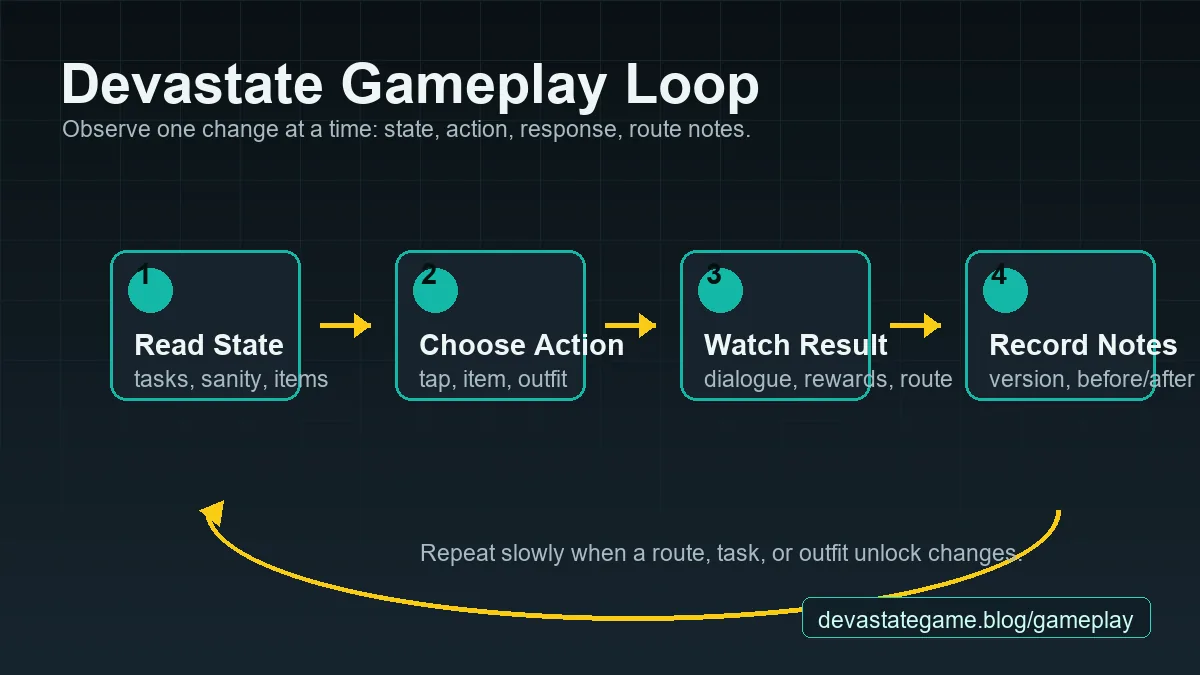
I controlli sono disposti intorno alla scena, all'area del personaggio, alla riga degli oggetti, alle attività e al menu o guardaroba. Le posizioni cambiano con rotazione, lingua o rapporto diverso. Inizia senza rischi: apri un menu, leggi l'etichetta, chiudilo e poi prova un'azione che può cambiare attività, oggetto, abito o percorso.
| Input | Uso comune | Primo controllo sicuro |
|---|---|---|
| Tocco singolo | Selezionare dialogo, oggetto, attività o menu | Tocca una volta e aspetta un'etichetta, un suono o un cambio di stato. |
| Pressione | Ispezionare o mantenere attivo un controllo nelle build compatibili | Tieni premuto brevemente senza unirlo a un'altra azione. |
| Trascinamento | Spostare un abito, scorrere una lista o regolare un controllo | Trascina per poca distanza e rilascia prima di cambiare lo stato del percorso. |
Dialogo
Tocca per continuare, scegli una volta, leggi la risposta
I controlli del dialogo possono includere un tocco per continuare, una scelta di risposta e il ritorno alla scena principale. Una sequenza rapida di tocchi può saltare l'informazione utile: leggi la risposta e verifica se è cambiata un'attività o un valore di stato.
Oggetti
Apri il menu degli oggetti prima di usarne uno
L'immagine o lo slot di un oggetto può essere un selettore e non un'azione immediata. Apri l'inventario, leggi il nome, controlla la conferma mostrata dal gioco e usa un solo oggetto quando puoi osservarne la risposta.
Controlli di Devastate su PC e nell'emulatore
Su PC i controlli passano di solito da un emulatore Android con un proprio livello di input. Rende comodo il touch, ma aggiunge un punto di errore. Controlla finestra, schermo e pannello dei tasti. Non usare EXE casuali o pacchetti modificati: usa la piattaforma conosciuta e le sue impostazioni.
| Azione di gioco | Punto di partenza con il mouse | Mappatura tasto opzionale |
|---|---|---|
| Toccare una scena o un personaggio | Clic sinistro sul bersaglio visibile | Un solo tasto dopo che il bersaglio è stabile. |
| Aprire l'inventario | Clic sulla riga degli oggetti o sull'icona del menu | Mappa un tasto se l'emulatore offre una zona chiara e senza sovrapposizioni. |
| Scegliere un dialogo | Clic sul pulsante di risposta | Evita un tasto che può attivare due scelte. |
Ordine
Impara la finestra prima di creare scorciatoie
Ridimensiona l'emulatore finché scena verticale, testo e controlli sono leggibili. Identifica area del personaggio, riga degli oggetti, voce delle attività, guardaroba e impostazioni prima di aggiungere tasti. Una scorciatoia è utile solo se riesci ancora a vedere il risultato che attiva.
Tastiera
Usa i tasti per la navigazione ripetuta, non per indovinare
Una mappa di tasti riduce i clic ripetuti, ma non spiega un'icona sconosciuta e non sblocca un percorso. Mappa un'azione stabile, provala da uno stato noto e rimuovila se l'emulatore invia input duplicati o apre il pannello sbagliato.
Controlli tagliati, deformati, neri o mancanti
I problemi dello schermo possono sembrare controlli rotti: la finestra tagliata nasconde indietro, il layout deformato sposta il bersaglio, lo schermo nero blocca l'input e la scala piccola nasconde i pulsanti. Cambia un'impostazione alla volta e torna a una schermata nota. Cerca un input leggibile e ripetibile, non un preset perfetto.
| Sintomo | Prima impostazione da controllare | Cosa annotare |
|---|---|---|
| Il bordo sinistro o destro è tagliato | Rapporto verticale, adatta alla finestra o ritaglio dell'emulatore | Dimensione della finestra e ritorno o meno del menu completo. |
| I controlli sembrano deformati | Rapporto d'aspetto o scala dello schermo | Impostazione cambiata e nuova posizione del bersaglio. |
| Lo schermo è nero | Renderer, orientamento o stato di avvio dell'app | Se audio o risposta del menu compaiono ancora. |
Passo 1
Ripristina una vista verticale leggibile
Adatta la finestra in modo che scena completa e bordi del menu siano visibili. Non provare un'attività o un oggetto mentre la riga inferiore è tagliata. Una base leggibile permette di distinguere un problema dello schermo da un controllo disabilitato.
Passo 2
Controlla l'allineamento dell'input
Sposta il puntatore su un menu innocuo o sul pulsante di chiusura. Se l'evidenziazione appare lontana dal cursore, controlla offset o scala dell'input dell'emulatore prima di cambiare percorso nel gioco. Prova lo stesso bersaglio due volte dopo la correzione.
Come mappare un controllo di Devastate sconosciuto
Quando mano, punto o pannello non hanno un'etichetta, osserva lo schermo, esegui un input a basso rischio, confronta la risposta e annota la build. Ottieni una mappa utile senza trasformare uno screenshot o un'affermazione della community in un manuale universale.
Osserva
Leggi il contesto prima della forma
Nota se il controllo si trova accanto al personaggio, alla riga degli oggetti, al pannello attività, al guardaroba, a un valore di stato o alle impostazioni. La posizione restringe le possibilità. Registra le parole vicine nella lingua corrente perché una patch tradotta può usare un'etichetta diversa.
Checklist per i problemi dei controlli di Devastate
Segui quest'ordine quando tocco, clic o tasto non fanno nulla: focus e visibilità, livello di input, poi riavvio. Così le prove restano utili e non scarichi un'altra build perché un'impostazione ha nascosto un controllo.
| Controllo | Domanda | Azione successiva |
|---|---|---|
| Focus | La finestra del gioco riceve il clic o il tasto? | Clicca una volta nell'area di gioco e prova un menu innocuo. |
| Visibilità | Il bersaglio è interamente dentro la finestra? | Ripristina l'adattamento verticale e controlla ritaglio o scala. |
| Mappatura | Cursore o zona del tasto sono allineati al bersaglio? | Rimuovi la mappatura e confronta con un clic diretto. |
Nessuna risposta
Confronta il clic diretto con l'input mappato
Se un tasto non funziona, clicca direttamente sul bersaglio visibile. Se il clic funziona, il gioco probabilmente riceve l'input e va regolata la mappatura. Se falliscono entrambi, controlla focus, ritaglio e se la schermata attuale richiede prima un altro stato.
Risposta errata
Torna a uno stato iniziale pulito
Una scelta di dialogo, un uso dell'oggetto o una conferma di attività sbagliati possono cambiare la schermata successiva. Torna a uno stato noto quando possibile, ripeti un input e confronta la risposta. Non provare più correzioni insieme, altrimenti perderai la causa.
Dove andare dopo la guida ai controlli
Usa la pagina della prossima domanda invece di mescolare ogni intento di Devastate. La guida spiega input e stati dello schermo; le pagine collegate trattano progressione, piattaforma, download e versioni.
Principianti
Impara il ciclo della prima sessione
La Guida per principianti spiega come leggere la schermata principale, usare con attenzione gli oggetti, osservare i valori di stato e seguire le attività prima di cercare i finali. È il punto migliore se non sai ancora cosa dovrebbe cambiare il controllo.
Apri la Guida per principiantiPiattaforma
Controlla i percorsi PC, online o mobile
La pagina PC copre la configurazione dell'emulatore, Online separa le affermazioni sul browser e le pagine iOS o APK raccolgono prove specifiche della piattaforma. Tienile separate da una mappa dei controlli perché le domande su fonte e distribuzione sono diverse.
Apri la guida PCSicurezza
Verifica un file prima di cambiare build
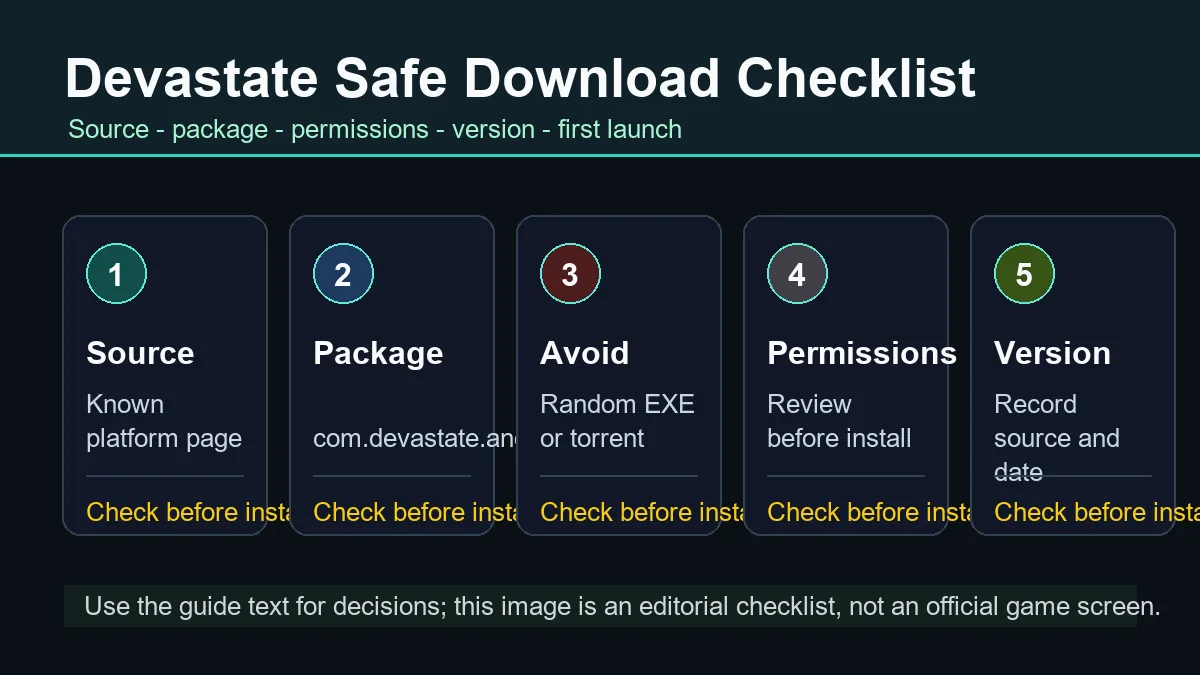
Usa Download per il percorso della fonte registrata e Safe Download per pacchetto, permessi, reindirizzamenti e primo avvio. Se un problema dei controlli ti porta a un file nuovo, trattalo come una nuova verifica.
Apri Safe DownloadFAQ sui controlli di Devastate
Quali sono i controlli base di Devastate?
Inizia con un singolo tocco o clic del mouse sul personaggio, sul dialogo, sull'oggetto, sull'attività, sul guardaroba o sul menu visibile. Aspetta la risposta prima di aggiungere pressione, trascinamento o mappatura della tastiera.
Posso giocare a Devastate con mouse e tastiera?
Un emulatore Android può tradurre il touch in clic del mouse e offrire mappature opzionali. Impara prima la finestra con clic diretti, poi mappa un'azione ripetibile e provala da uno stato noto.
Perché i controlli di Devastate sono tagliati o fuori dallo schermo?
Adattamento verticale, rapporto d'aspetto, scala del display, DPI o offset dell'input possono nascondere o spostare i bersagli. Ripristina una finestra completa e leggibile, confronta cursore ed evidenziazione e cambia un'impostazione alla volta.
Come posso risolvere uno schermo nero di Devastate?
Controlla renderer, orientamento, stato di avvio e adattamento dello schermo dell'emulatore. Annota se audio o risposte del menu compaiono ancora. Non installare un sostituto sconosciuto solo perché promette di risolvere il display.
Come riconosco una mano o un'icona senza etichetta?
Leggi lo schermo circostante, registra lo stato iniziale, tocca o clicca una volta, aspetta e confronta l'output. Può essere un indizio d'interazione, un segnale di stato, uno slot oggetto o un marcatore di menu; la forma da sola non basta.