Guida agli indizi dell'interfaccia
Cos'è la cosa accanto alla mano nel gioco Devastate?
Cos'è la cosa accanto alla mano nel gioco Devastate? La risposta più sicura dipende da ciò che cambia dopo aver toccato o fatto clic sull'elemento. Le pagine pubbliche non offrono una legenda dell'interfaccia affidabile e valida per tutte le versioni. Perciò non basta la forma per chiamarlo arma, cambio di personaggio o prova di una versione mobile ufficiale. Questa guida, con pochi spoiler, propone un metodo controllato per distinguere un suggerimento d'azione, un indicatore di stato, uno slot oggetto o un controllo di menu nel build preciso che stai usando.
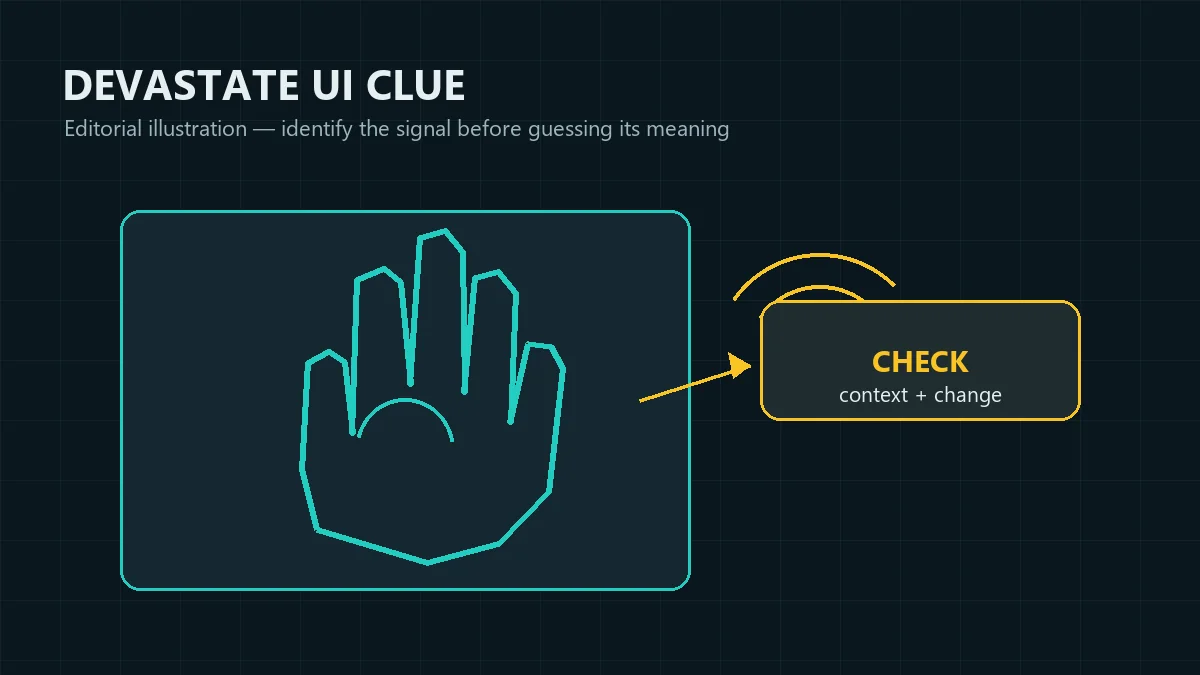
Cos'è la cosa accanto alla mano nel gioco Devastate?
La domanda « cos'è la cosa accanto alla mano nel gioco Devastate? » riguarda un piccolo controllo vicino all'area d'interazione. Il nome non è documentato in modo uniforme. Osserva dove compare, prova un'azione sicura e confronta la schermata prima e dopo.
Risposta breve
Potrebbe essere un suggerimento d'azione, un segnale di stato, uno slot oggetto o un indicatore di menu
Una mano suggerisce un'interazione, ma l'elemento vicino potrebbe essere l'indizio principale. Un'evidenziazione al passaggio può invitare all'azione; una barra, un punto o un numero che cambia può indicare uno stato. Un elenco aperto suggerisce inventario o menu. Verifica la reazione, non solo la sagoma.
- Controlla se puoi toccarla o selezionarla con un clic.
- Osserva eventuali etichette, animazioni, suoni, barre o cambiamenti numerici.
- Prova una sola azione mentre la schermata iniziale è ancora chiara.
Limite delle prove
La forma da sola non dimostra il significato ufficiale
Una schermata specchiata, una pagina APK, un video o un'etichetta tradotta possono mostrare un'interfaccia senza confermare prodotto e versione. Tratta questi materiali come indizi. La prova più forte è una risposta ripetibile nello stesso build, dallo stesso stato iniziale.
- Distingui un prodotto verificato da un port non verificato.
- Non trasformare un'etichetta tradotta in una meccanica confermata.
- Segna i dettagli sconosciuti come non verificati invece di completarli.
Cosa può esserci accanto alla mano?
Per rispondere a « cos'è la cosa accanto alla mano nel gioco Devastate? », usa il confronto come ipotesi, non come prova di un'interfaccia universale. Osserva l'elemento dopo un'interazione controllata.
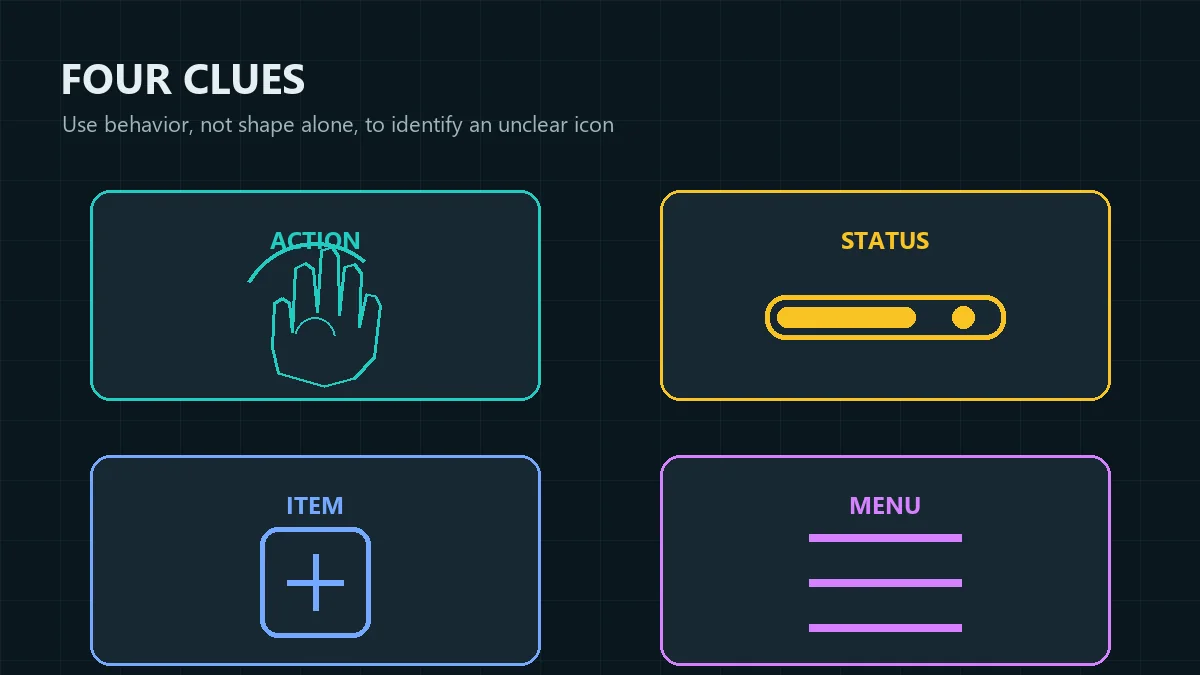
| Indizio visibile | Ruolo possibile | Test sicuro | Non dare per scontato |
|---|---|---|---|
| La mano o il puntatore si evidenzia | Invito all'azione o all'interazione | Passaci sopra o tocca una volta e aspetta. | Non è automaticamente un pulsante per un'arma. |
| Cambiano un punto, una barra o un numero | Indicatore di stato, progresso o risorsa | Confronta il valore prima e dopo un'azione. | Il colore da solo non identifica la statistica. |
| Si apre una casella, uno slot o l'immagine di un oggetto | Controllo dell'inventario o di un oggetto utilizzabile | Apri l'elenco senza consumare l'oggetto. | L'icona non dimostra l'effetto dell'oggetto. |
| Compare un piccolo pannello o alcune righe | Menu, missione, impostazione o informazione sul percorso | Aprilo e chiudilo senza cambiare la scena. | Un indicatore di menu non è un selettore di personaggio. |
Possibilità 1
Un suggerimento d'azione o d'interazione
Se la mano e il simbolo vicino reagiscono insieme al passaggio, al tocco o al clic, possono indicare un'interazione disponibile. Cerca un'animazione, una zona di risposta, una battuta o un'evidenziazione diversa. Il suggerimento può mostrare dove agire senza spiegare il risultato: aspetta prima di ripetere.
- Provalo quando non è in corso un'altra animazione.
- Aspetta che la reazione sia terminata del tutto.
- Chiamalo suggerimento d'interazione finché lo schema non si ripete.
Possibilità 2
Un indicatore di stato o di risorsa
L'elemento accanto alla mano potrebbe non essere un controllo. Può riassumere un valore variabile, come sanità mentale, avanzamento o disponibilità. La lettura è più plausibile se cambia senza aprire nulla. Non confermare il nome finché un'etichetta o test ripetuti non lo collegano a un evento.
- Annota il valore o il colore iniziale.
- Usa un'azione normale come input del test.
- Controlla se il valore torna dopo il recupero o il ripristino.
Come identificare l'icona della mano di Devastate
Non devi indovinare guardando una schermata ritagliata. Una breve routine offre prove migliori ed evita di sprecare oggetti o cambiare percorso. Confronta una sola reazione con lo stato iniziale; l'illustrazione riassume il processo.
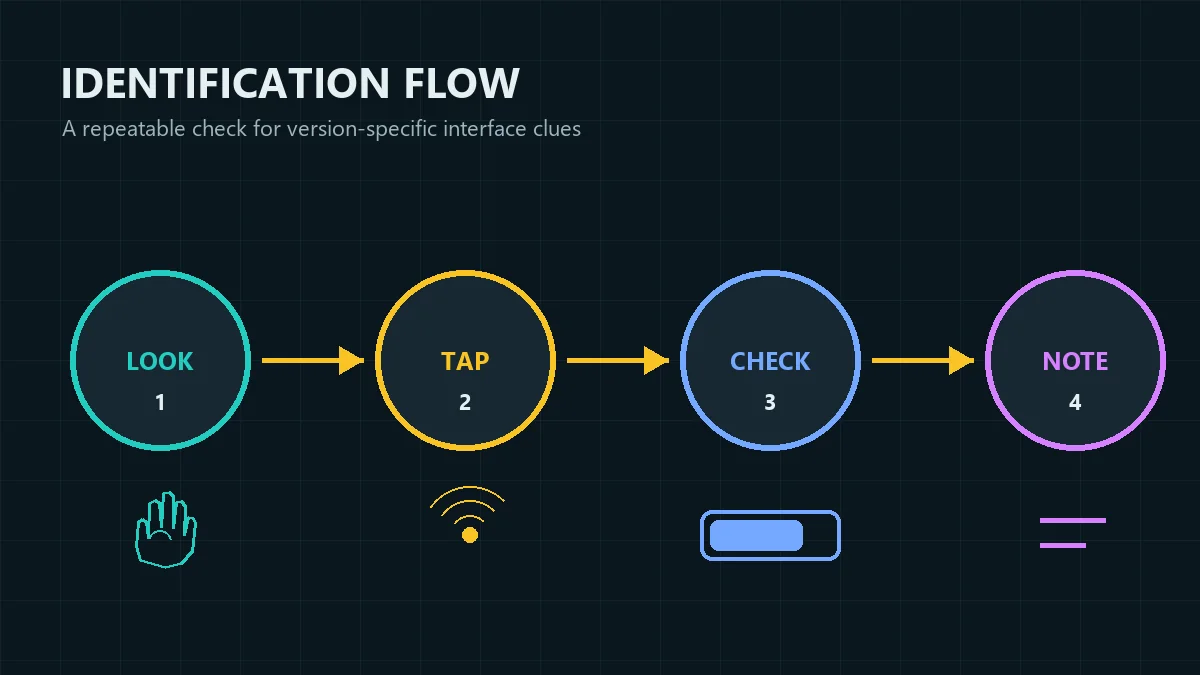
Passo 1
Guarda l'intera schermata
Prima di toccare il simbolo vicino alla mano, identifica ciò che lo circonda: area del personaggio, zona dei dialoghi, pannello delle missioni, riga dell'inventario, sezione del guardaroba e valori di stato visibili. La posizione spesso dice più dell'icona. Un indicatore accanto a una missione può avere un ruolo diverso da uno accanto al personaggio principale.
- Registra il contesto circostante.
- Controlla se il simbolo resta fermo.
- Leggi l'eventuale etichetta vicina nella lingua attiva.
Passo 2
Tocca o fai clic una volta, poi aspetta
Usa un solo input controllato. Non combinare l'icona con un oggetto, un cambio di abito, la riscossione di una missione o una sequenza rapida, altrimenti non saprai quale azione ha causato la risposta. Aspetta la fine dell'animazione, del messaggio, del suono o della transizione del pannello. Se non cambia nulla, torna allo stato iniziale e prova di nuovo lo stesso input una sola volta.
- Inizia dall'interazione meno rischiosa.
- Tieni fermo il dito o il cursore dopo l'input.
- Fermati se parte un evento che cambia il percorso.
Passi 3-4
Confronta il risultato e annotalo
Confronta la schermata prima e dopo l'input. È cambiato un numero, una barra, una battuta, una missione, un oggetto, un abito o un indicatore del percorso? Annota versione, piattaforma o fonte, lingua, stato iniziale, azione e risultato. È il metodo pratico quando nessun manuale pubblico assegna un nome all'elemento.
- Descrivi il cambiamento con un prima e un dopo.
- Ripeti soltanto dalla stessa condizione iniziale.
- Aggiorna la conclusione se un altro build si comporta diversamente.
Controlli della versione e contesto di gioco
La stessa forma varia secondo build, patch, port o fonte. La risposta a « cos'è la cosa accanto alla mano nel gioco Devastate? » deve restare legata alle prove osservate.
| Osservazione | Significato possibile | Prossimo controllo |
|---|---|---|
| Stessa posizione, nessuna risposta | Decorazione o controllo disattivato | Prova quando la scena o la missione diventa attiva. |
| L'input cambia una barra o un numero | Stato, progresso o risorsa | Ripeti partendo dallo stesso valore iniziale. |
| L'icona apre un pannello | Navigazione verso oggetti, missioni, guardaroba o impostazioni | Apri e chiudi senza selezionare un'azione. |
| L'etichetta cambia con la lingua | Formulazione legata alla traduzione o alla patch | Registra insieme build e lingua. |
Registro del build
Scrivi ciò che hai usato davvero
Una nota utile comprende il nome mostrato nella schermata del titolo, la piattaforma o il negozio, la versione visibile, la lingua e la fonte da cui proviene. Aggiungi la scena iniziale e l'input preciso. Questi dettagli rendono l'osservazione ripetibile e impediscono che una guida per un altro build diventi una falsa certezza.
- Registra la versione prima di cambiare le impostazioni.
- Tieni separate le affermazioni su piattaforma e pacchetto.
- Segna i dati mancanti come non verificati.
Scena di gioco
Inserisci l'indizio nel ciclo d'interazione
Leggi lo stato attuale, scegli un'azione, osserva la risposta e annota ciò che è cambiato. Se il simbolo modifica un dialogo o un valore di stato, inseriscilo nelle note di gameplay. Se apre soltanto un pannello, conservalo nella mappa dell'interfaccia. La guida al gameplay spiega questo ciclo senza trasformare un'icona incerta in un fatto.
- Leggi la schermata prima di usare un oggetto.
- Controlla missioni e stato dopo la risposta.
- Apri la guida al gameplay se il ciclo non è chiaro.
Scegli la pagina successiva giusta
Se chiedi « cos'è la cosa accanto alla mano nel gioco Devastate? », mantieni la risposta precisa e separa come scaricare, piattaforme, ortografia e finali.
Se hai appena iniziato
Mappa l'interfaccia prima di spendere risorse
Inizia dalle interazioni normali. Identifica l'area del personaggio, il pulsante delle missioni, l'inventario, il guardaroba, le impostazioni e i valori di stato visibili. Conserva monete e oggetti rari finché non sai se il simbolo vicino serve per navigare o avvia un'azione che cambia i progressi. La guida per principianti offre una routine con pochi spoiler per la prima sessione.
- Evita tocchi ripetuti e troppo rapidi.
- Controlla le etichette di versione e lingua.
- Apri la guida per principianti per le abitudini della prima sessione.
Se l'indizio arriva da un file
Verifica la fonte prima di installare altro
Se hai visto l'icona in un APK, in una pagina del browser, in un emulatore PC o in una schermata di un file, verifica la fonte prima di interpretarla. Un'interfaccia familiare non è un certificato di sicurezza.
- Usa la pagina per scaricare e scegliere la piattaforma.
- Usa la pagina di sicurezza per controllare i file.
- Usa la pagina PC o l'accesso online per le domande specifiche della piattaforma.
Domande frequenti sull'icona accanto alla mano in Devastate
Cos'è la cosa accanto alla mano nel gioco Devastate?
Potrebbe essere un suggerimento d'interazione, un segnale di stato, un indicatore dell'inventario o un controllo del menu. Osserva cosa cambia dopo un tocco controllato.
L'icona accanto alla mano è un'arma?
Non necessariamente. L'indicatore può segnalare un'interazione, mentre l'elemento vicino mostra uno stato o apre un pannello. Aspetta un'etichetta dell'arma e un comportamento ripetibile.
L'icona accanto alla mano può cambiare il mio personaggio?
L'icona da sola non dimostra un cambio di personaggio. Controlla se apre guardaroba o aspetto e se lo stesso personaggio centrale rimane.
Come posso testare in sicurezza l'icona della mano di Devastate?
Leggi la schermata, registra lo stato iniziale, tocca una volta, aspetta, confronta e ripeti solo dalla stessa condizione. Evita gli oggetti rari.
Perché un'altra schermata può mostrare un significato diverso?
Potrebbe provenire da un'altra versione, patch, piattaforma, port o gioco dal nome simile. Confronta titolo, fonte, versione, lingua, scena e risultato.
Devo scaricare un altro build per identificare l'icona?
No. Inizia dal build che possiedi già e annota la fonte. Un mirror o pacchetto modificato può creare un rischio senza dimostrare il significato dell'icona.