Guia de controles e tela
Controles do Devastate: guia de toque Android e emulador de PC
Os controles do Devastate ficam claros quando você separa entrada e resultado. No telefone ou tablet, você toca, segura, arrasta ou escolhe um menu; no emulador de PC, a mesma ação vira clique ou tecla. Este guia oferece um mapa prático, um teste seguro para botões desconhecidos e um caminho para telas cortadas, esticadas, pretas ou sem resposta. Rótulos e posições mudam entre builds, então a tela atual é a referência final.
Quais são os controles do Devastate?
Não existe uma tabela única de controles do Devastate para todas as builds. O padrão é tocar no personagem ou área destacada, escolher uma resposta, abrir o menu de item ou tarefa e aguardar a confirmação. No emulador Android, o clique esquerdo costuma substituir o toque e o mapeador pode criar atalhos. São pontos de partida, não uma promessa para uma versão específica.
Celular
Toque no alvo e espere
Use um único toque na área do personagem, em uma escolha de diálogo, no espaço de um item, no botão de tarefa, na entrada do guarda-roupa ou no ícone de menu. Espere a animação, a linha de resposta ou a transição do painel terminar antes de testar outro controle.
PC
Mapeie cliques antes de teclas
Um emulador pode transformar uma ação de toque em clique esquerdo. Aprenda a tela primeiro com o mouse e mapeie uma tecla apenas para uma ação repetida, como abrir o inventário ou voltar a um menu.
Controles de toque do Devastate no Android e iOS
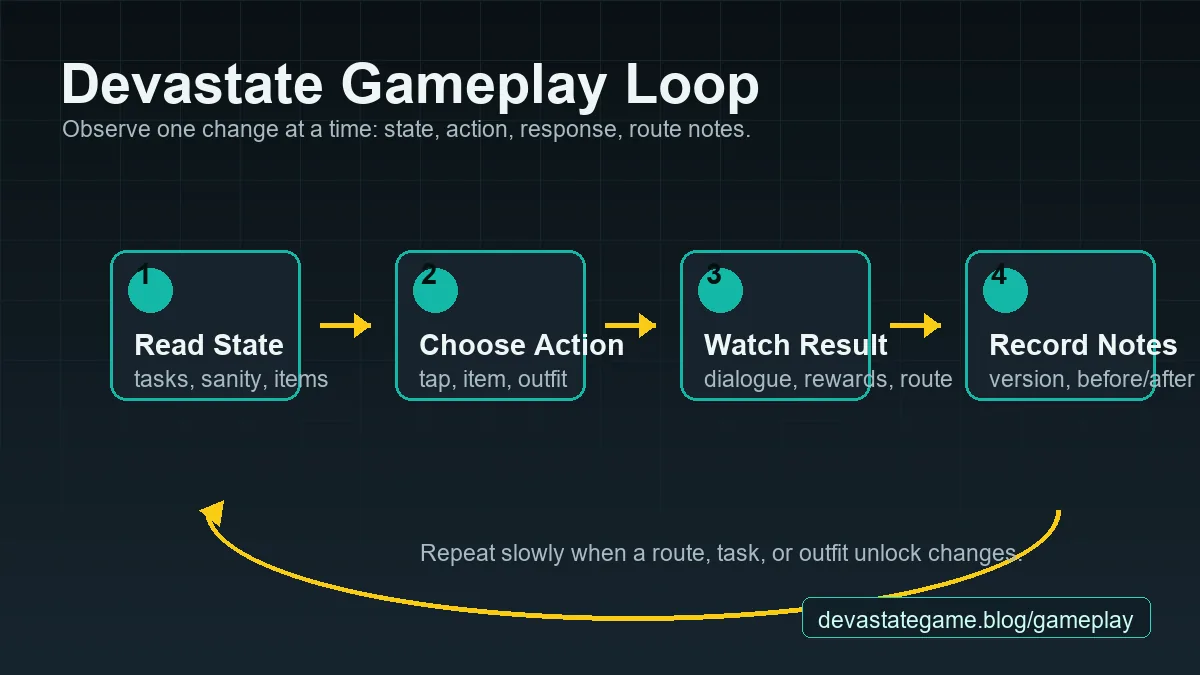
Os controles normalmente ficam em torno da cena, da área do personagem, da fila de itens, das tarefas e do menu ou guarda-roupa. As posições mudam com a rotação, o idioma ou outra proporção. Comece com navegação de baixo risco: abra um menu, leia o rótulo, feche-o e só depois teste uma ação que possa mudar tarefa, item, roupa ou rota.
| Entrada | Uso comum | Primeira verificação segura |
|---|---|---|
| Toque único | Selecionar diálogo, item, tarefa ou menu | Toque uma vez e aguarde um rótulo, som ou mudança de estado. |
| Segurar | Inspecionar ou manter um controle ativo em builds compatíveis | Segure brevemente sem combinar com outra ação. |
| Arrastar | Mover uma roupa, rolar uma lista ou ajustar um controle | Arraste uma distância curta e solte antes de mudar o estado da rota. |
Diálogo
Toque para continuar, escolha uma vez e leia a resposta
Os controles de diálogo podem incluir um toque para continuar, uma escolha de resposta e o retorno à cena principal. Uma sequência rápida de toques pode pular a evidência necessária; leia a resposta e confira se alguma tarefa ou valor de estado mudou.
Itens
Abra o menu de itens antes de usar um item
A imagem ou o espaço de um item pode ser um seletor, não uma ação imediata. Abra o inventário, leia o nome, verifique se o jogo mostra uma confirmação e use apenas um item quando puder observar a resposta.
Controles do Devastate no PC e no emulador
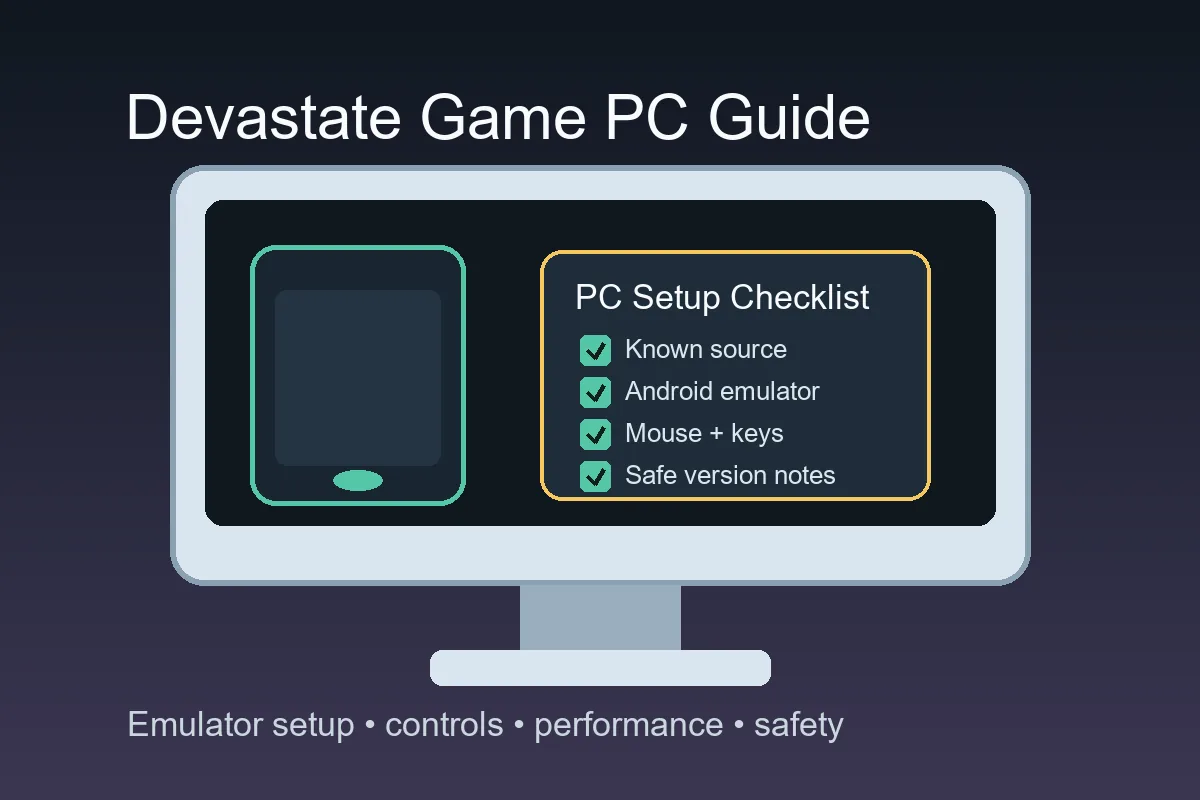
No PC, os controles costumam passar por um emulador Android com sua própria camada de entrada. Ele facilita o toque, mas cria outro ponto de falha. Confira a janela, depois a tela e o painel de teclas. Não use EXE aleatório ou pacote modificado; use a plataforma conhecida e suas configurações.
| Ação do jogo | Ponto inicial com o mouse | Mapeamento de tecla opcional |
|---|---|---|
| Tocar em uma cena ou personagem | Clique com o botão esquerdo no alvo visível | Uma tecla somente depois de o alvo ficar estável. |
| Abrir o inventário | Clique na fila de itens ou no ícone do menu | Mapeie uma tecla se o emulador tiver uma zona clara e sem sobreposição. |
| Escolher um diálogo | Clique no botão de resposta | Evite uma tecla que possa ativar duas escolhas. |
Ordem
Aprenda a janela antes de mapear atalhos
Redimensione o emulador até que a cena vertical, o texto e os controles estejam legíveis. Identifique a área do personagem, a fila de itens, a entrada de tarefas, o guarda-roupa e as configurações antes de adicionar teclas. Um atalho só é útil quando você ainda consegue ver o resultado que ele aciona.
Teclado
Use teclas para navegação repetida, não para adivinhações
Um mapa de teclas reduz cliques repetidos, mas não explica um ícone desconhecido nem desbloqueia uma rota. Mapeie uma ação estável, teste-a em um estado conhecido e remova-a se o emulador enviar entradas duplicadas ou abrir o painel errado.
Controles cortados, esticados, pretos ou ausentes
Problemas de tela podem parecer controles quebrados: a janela cortada esconde o voltar, o layout esticado move o alvo, a tela preta bloqueia a entrada e a escala pequena esconde botões. Mude uma configuração por vez e volte a uma tela conhecida. Procure um caminho legível e repetível, não um preset perfeito.
| Sintoma | Primeira configuração a verificar | O que registrar |
|---|---|---|
| A borda esquerda ou direita está cortada | Proporção vertical, ajustar à janela ou corte do emulador | Tamanho da janela e se o menu completo retorna. |
| Os controles parecem esticados | Proporção ou escala da tela | A configuração alterada e a nova posição do alvo. |
| A tela está preta | Renderizador, orientação ou estado de inicialização do app | Se ainda aparece áudio ou resposta de menu. |
Passo 1
Restaure uma visão vertical legível
Ajuste a janela para que a cena completa e as bordas do menu fiquem visíveis. Evite testar uma tarefa ou item enquanto a fila inferior estiver cortada. Uma base legível permite diferenciar problema de tela de controle desativado.
Passo 2
Confira o alinhamento da entrada
Mova o ponteiro até um menu inofensivo ou botão de fechar. Se o destaque aparecer longe do cursor, examine o deslocamento ou a escala de entrada do emulador antes de mudar a rota do jogo. Teste o mesmo alvo duas vezes depois da correção.
Como mapear um controle desconhecido do Devastate
Quando uma mão, um ponto ou um painel não tem rótulo, observe a tela, faça uma entrada de baixo risco, compare a resposta e anote a build. Assim você cria um mapa útil sem transformar uma captura ou afirmação da comunidade em manual universal.
Observe
Leia o contexto antes da forma
Anote se o controle fica ao lado do personagem, da fila de itens, do painel de tarefas, do guarda-roupa, de um valor de estado ou das configurações. A localização reduz as possibilidades. Registre as palavras próximas no idioma atual, pois um pacote traduzido pode usar outro rótulo.
Checklist de solução de problemas dos controles do Devastate
Siga esta ordem quando toque, clique ou tecla não fizer nada: foco e visibilidade, camada de entrada e, por fim, reinício. Assim você preserva evidências e não baixa outra build porque uma configuração escondeu um controle.
| Verificação | Pergunta | Próxima ação |
|---|---|---|
| Foco | A janela do jogo recebe o clique ou a tecla? | Clique uma vez na área do jogo e teste um menu inofensivo. |
| Visibilidade | O alvo está totalmente dentro da janela? | Restaure o ajuste vertical e examine corte ou escala. |
| Mapeamento | O cursor ou a zona da tecla está alinhado ao alvo? | Remova o mapeamento e compare com um clique direto. |
Sem resposta
Compare o clique direto com a entrada mapeada
Se uma tecla falhar, clique diretamente no alvo visível. Se o clique funcionar, o jogo provavelmente está recebendo a entrada e o mapeamento precisa de ajuste. Se ambos falharem, confira foco, corte da tela e se a tela atual espera outro estado primeiro.
Resposta errada
Volte a um estado inicial limpo
Uma escolha de diálogo, uso de item ou confirmação de tarefa incorreta pode mudar a próxima tela. Quando possível, retorne a um estado conhecido, repita uma entrada e compare a resposta. Não teste várias correções de uma vez, pois você perderá a causa.
Para onde ir depois do guia de controles
Use a página da próxima pergunta em vez de misturar todas as intenções do Devastate. O guia explica entradas e estados de tela; as páginas relacionadas tratam progresso, plataforma, downloads e versões.
Iniciante
Aprenda o ciclo da primeira sessão
O Guia para iniciantes mostra como ler a tela principal, usar itens com cuidado, acompanhar valores de estado e seguir tarefas antes de procurar finais. É o melhor começo quando você ainda não sabe o que o controle deveria mudar.
Abrir o Guia para iniciantesPlataforma
Confira as rotas de PC, online ou celular
A página de PC cobre a configuração do emulador, Online separa alegações de navegador e as páginas de iOS ou APK tratam das evidências específicas de cada plataforma. Mantenha essas páginas separadas do mapeamento de controles porque as perguntas de fonte e distribuição são diferentes.
Abrir orientação de PCSegurança
Verifique um arquivo antes de trocar de build
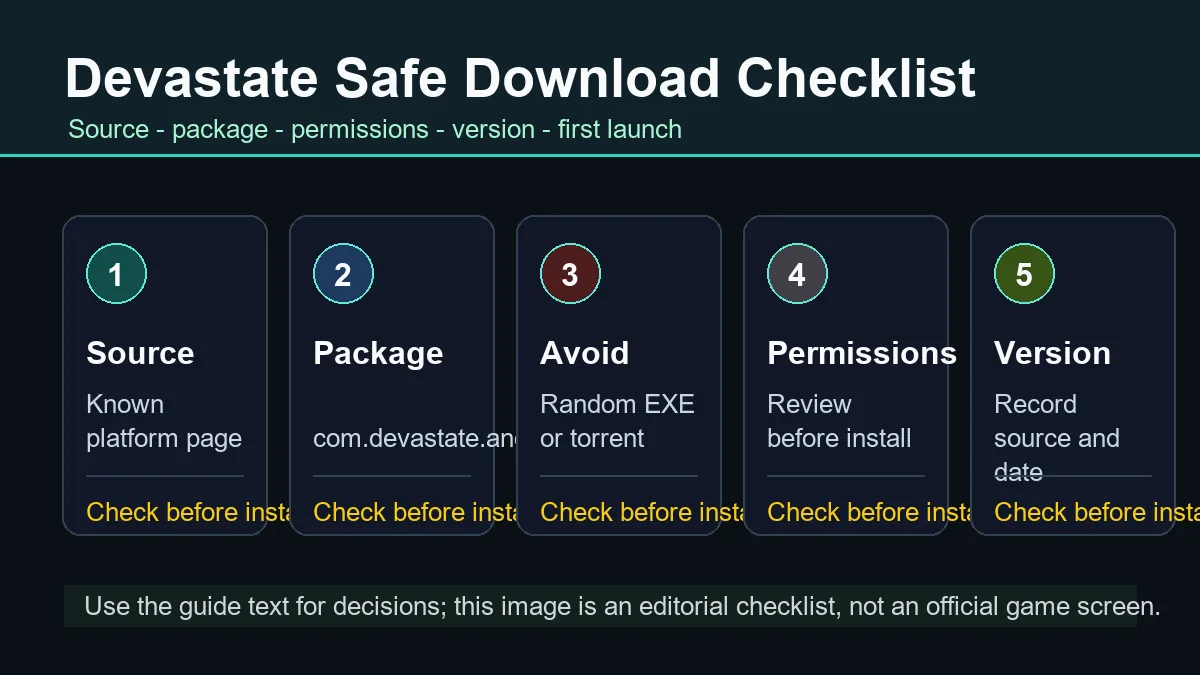
Use Download para o caminho de fonte registrado e Safe Download para conferir pacote, permissões, redirecionamentos e primeira execução. Se um problema de controle levar você a um arquivo novo, trate-o como uma nova verificação.
Abrir Safe DownloadPerguntas frequentes sobre os controles do Devastate
Quais são os controles básicos do Devastate?
Comece com um toque único ou clique do mouse no personagem, diálogo, item, tarefa, guarda-roupa ou menu visível. Aguarde a resposta antes de adicionar segurar, arrastar ou mapear uma tecla.
Posso jogar Devastate com mouse e teclado?
Um emulador Android pode traduzir toque em cliques do mouse e oferecer mapeamentos opcionais. Aprenda primeiro a janela com cliques diretos, depois mapeie uma ação repetível e teste-a a partir de um estado conhecido.
Por que os controles do Devastate estão cortados ou fora da tela?
Ajuste vertical, proporção, escala da tela, DPI ou deslocamento de entrada podem esconder ou mover os alvos. Restaure uma janela completa e legível, compare cursor e destaque e mude uma configuração por vez.
Como corrijo uma tela preta do Devastate?
Confira renderizador, orientação, estado de inicialização e ajuste de tela do emulador. Registre se ainda aparecem áudio ou respostas de menu. Não instale um substituto desconhecido apenas porque promete corrigir a tela.
Como identifico uma mão ou ícone sem rótulo?
Leia a tela ao redor, registre o estado inicial, toque ou clique uma vez, espere e compare o resultado. Pode ser uma indicação de interação, sinal de estado, espaço de item ou marcador de menu; a forma sozinha não comprova a função.