Guia de pistas da interface
O que é a coisa ao lado da mão no jogo Devastate?
O que é a coisa ao lado da mão no jogo Devastate? A resposta mais segura depende do que muda depois que você toca ou clica no elemento. As páginas públicas não oferecem uma legenda de interface confiável e válida para todas as versões. Por isso, não use apenas o formato para chamá-lo de arma, troca de personagem ou prova de uma versão mobile oficial. Este guia, com poucos spoilers, mostra uma forma controlada de identificar uma indicação de ação, um sinal de estado, um espaço de item ou um controle de menu na versão exata que você está usando.
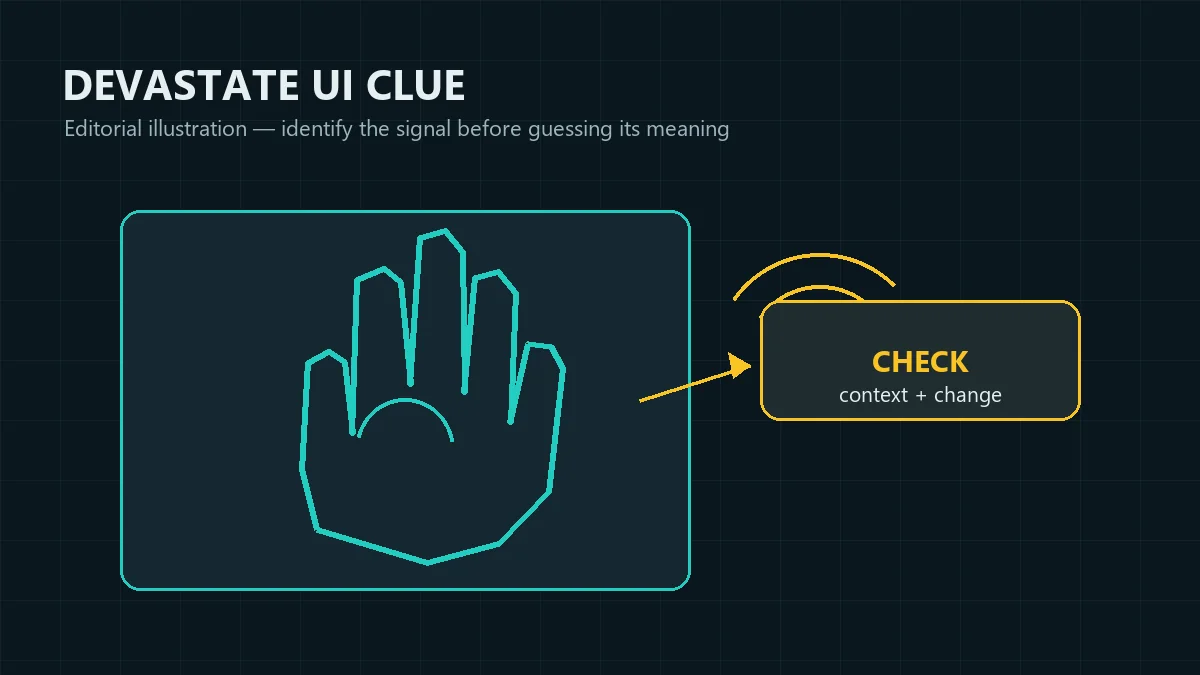
O que é a coisa ao lado da mão no jogo Devastate?
A pergunta « o que é a coisa ao lado da mão no jogo Devastate? » aponta para um pequeno controle perto da área principal de interação. O nome não é documentado de modo uniforme. Observe onde aparece, faça um teste seguro e compare a tela antes e depois.
Resposta curta
Pode ser uma indicação de ação, sinal de estado, espaço de item ou marcador de menu
Uma mão normalmente sugere interação, mas o elemento próximo pode ser a pista principal. Um destaque ao passar o cursor pode indicar uma ação; uma barra, ponto ou número que muda pode mostrar um estado. Uma lista aberta sugere inventário ou menu. Teste a reação em vez de confiar só na silhueta.
- Verifique se é possível tocar ou clicar nele.
- Observe rótulo, animação, som, barra ou mudança de número.
- Faça um único teste enquanto a tela inicial ainda está clara.
Limite das evidências
O formato sozinho não prova o significado oficial
Uma captura espelhada, página APK, vídeo ou rótulo traduzido pode mostrar uma interface sem confirmar produto ou versão. Trate tudo como pista; a melhor evidência é uma reação repetível no mesmo build e estado inicial.
- Separe um produto verificado de um port não verificado.
- Não transforme um rótulo traduzido em uma mecânica confirmada.
- Marque os detalhes desconhecidos como desconhecidos, sem inventá-los.
O que pode estar ao lado da mão?
Para responder « o que é a coisa ao lado da mão no jogo Devastate? », use a comparação como hipótese, não como prova de uma interface universal. Observe o elemento após uma interação controlada.
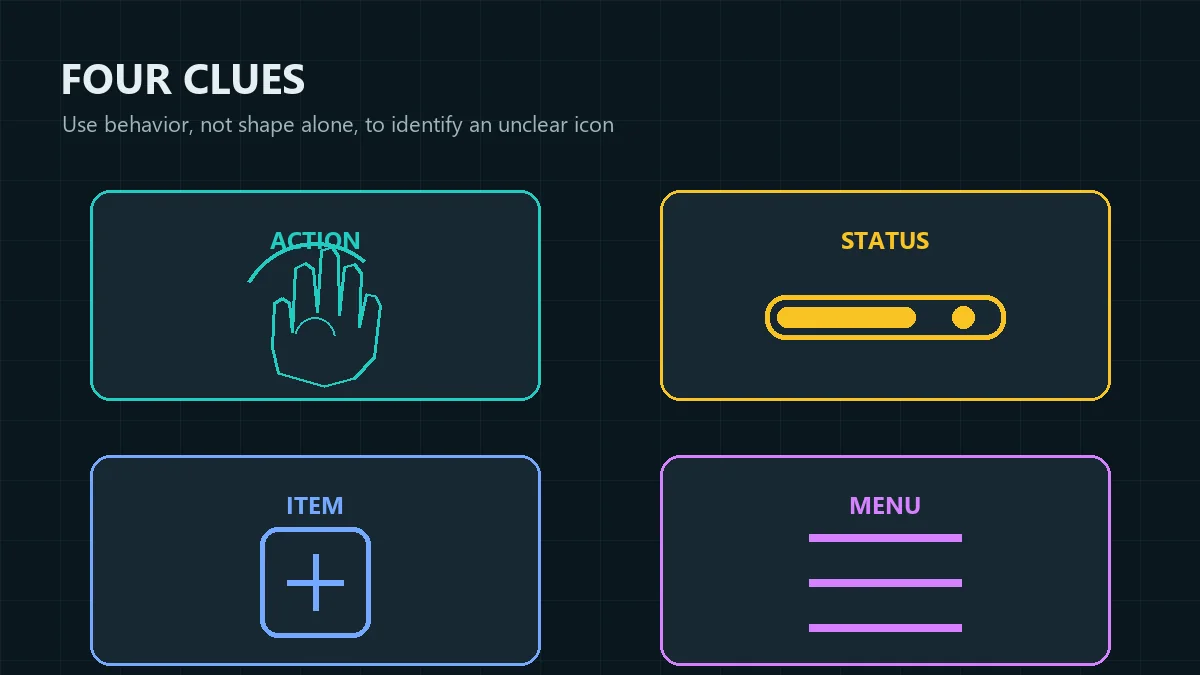
| Pista visível | Função possível | Teste seguro | Não presuma |
|---|---|---|---|
| A mão ou o ponteiro fica destacado | Indicação de ação ou interação | Passe o cursor ou toque uma vez e espere. | Não é automaticamente um botão de arma. |
| Um ponto, uma barra ou um número muda | Sinal de estado, progresso ou recurso | Compare o valor antes e depois de uma ação. | A cor sozinha não identifica o atributo. |
| Uma caixa, espaço ou imagem de item abre | Controle de inventário ou item utilizável | Abra a lista sem consumir um item. | O ícone não prova o efeito de um item. |
| Um pequeno painel ou linhas aparece | Menu, tarefa, configuração ou informação de rota | Abra e feche sem mudar a cena. | Um marcador de menu não é um seletor de personagem. |
Possibilidade 1
Uma indicação de ação ou interação
Se a mão e o símbolo próximo respondem juntos ao passar o cursor, tocar ou clicar, talvez indiquem uma interação disponível. Procure uma animação, área de resposta, fala ou mudança no destaque. A indicação pode mostrar onde agir sem explicar o resultado; espere antes de repetir.
- Teste quando nenhuma outra animação estiver acontecendo.
- Espere a resposta terminar completamente.
- Chame de indicação de interação até o padrão se repetir.
Possibilidade 2
Um sinal de estado ou recurso
O elemento pode resumir sanidade, progresso, disponibilidade ou outra condição, em vez de ser um controle. Se muda sem abrir painel, registre a hipótese e aguarde um rótulo ou testes repetidos.
- Anote o valor ou a cor inicial.
- Use uma ação comum como entrada do teste.
- Confira se o valor volta depois de recuperação ou reinício.
Como identificar o ícone de mão de Devastate
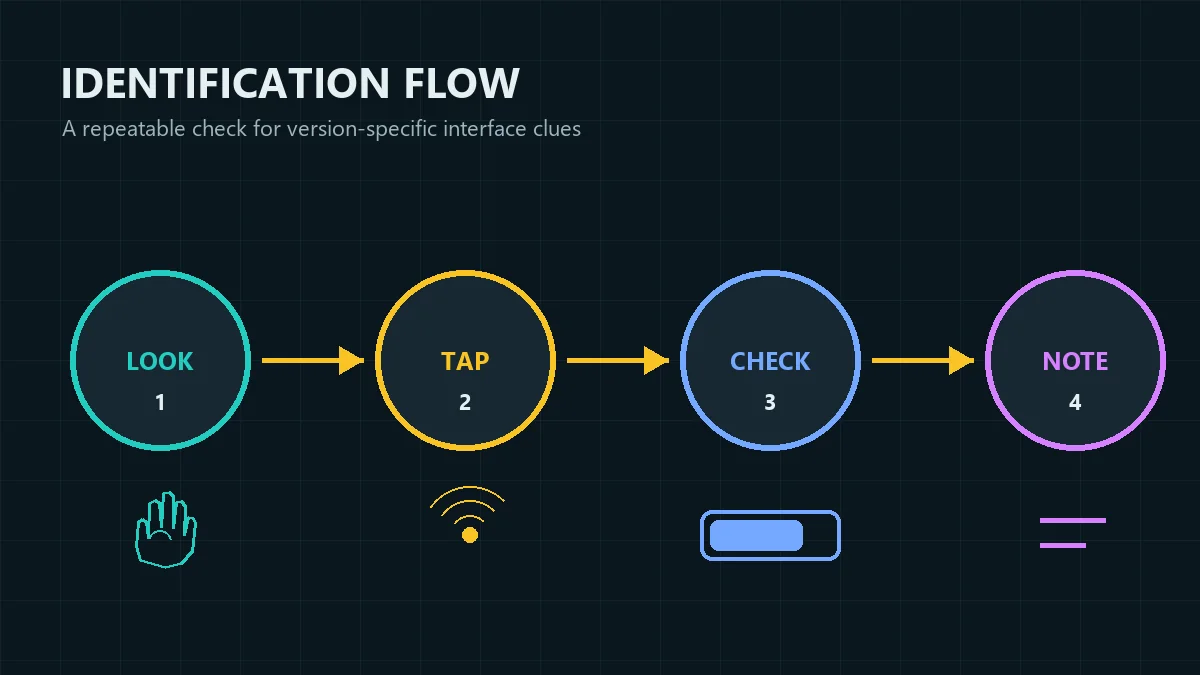
Você não precisa adivinhar olhando uma captura cortada. Uma rotina curta produz evidências melhores e evita gastar itens ou mudar uma rota antes de entender a interface. Compare uma resposta com o estado inicial; a ilustração resume o processo.
Passo 1
Observe a tela inteira
Antes de tocar no símbolo ao lado da mão, identifique o que está ao redor: área do personagem, zona de diálogo, painel de tarefas, linha do inventário, entrada do guarda-roupa e valores de estado visíveis. A posição costuma dizer mais que o ícone. Um marcador ao lado de uma tarefa pode ter uma função diferente de um marcador perto do personagem principal.
- Registre o contexto ao redor.
- Veja se o símbolo permanece fixo.
- Leia o rótulo próximo no idioma atual.
Passo 2
Toque ou clique uma vez e espere
Use uma única entrada controlada. Não combine o ícone com um item, troca de roupa, resgate de tarefa ou sequência rápida, porque você não saberá qual ação causou a resposta. Espere a animação, mensagem, som ou transição do painel terminar. Se nada mudar, volte ao estado inicial e teste a mesma entrada apenas mais uma vez.
- Comece pela interação de menor risco.
- Mantenha o dedo ou o cursor parado depois da entrada.
- Pare se começar um evento que muda a rota.
Passos 3-4
Compare o resultado e registre
Compare a tela antes e depois. Um número, barra, fala, tarefa, item, roupa ou sinal de rota mudou? Registre a versão, plataforma ou fonte, idioma, estado inicial, ação e resultado. Assim você pode responder o que está ao lado da mão em Devastate quando nenhum manual público nomeia o elemento.
- Descreva usando antes e depois.
- Repita apenas a partir da mesma condição inicial.
- Atualize a conclusão se outro build se comportar de outra forma.
Verificação de versão e contexto de jogo
A mesma forma pode variar conforme o build, patch, port ou fonte. A resposta a « o que é a coisa ao lado da mão no jogo Devastate? » deve ficar ligada às evidências observadas.
| Observação | Significado possível | Próxima verificação |
|---|---|---|
| Mesma posição, nenhuma resposta | Decoração ou controle desativado | Teste depois que a cena ou tarefa ficar ativa. |
| A entrada muda uma barra ou número | Sinal de estado, progresso ou recurso | Repita a partir do mesmo valor inicial. |
| O ícone abre um painel | Navegação para itens, tarefas, guarda-roupa ou configurações | Abra e feche sem escolher uma ação. |
| O rótulo muda conforme o idioma | Texto específico da tradução ou do patch | Registre build e idioma juntos. |
Registro do build
Anote o que você realmente usou
Uma anotação útil inclui o nome exibido na tela de título, a plataforma ou loja, a versão visível, o idioma e a fonte de onde veio. Acrescente a cena inicial e a entrada exata. Esses dados tornam a observação reproduzível e evitam que um guia de outro build vire uma falsa certeza.
- Registre a versão antes de mudar configurações.
- Mantenha separadas as afirmações sobre plataforma e pacote.
- Marque dados ausentes como desconhecidos.
Quadro de gameplay
Coloque a pista dentro do ciclo de interação
Leia o estado atual, escolha uma ação, observe a resposta e anote o que mudou. Se o símbolo altera um diálogo ou valor de estado, inclua-o nas notas de gameplay. Se ele apenas abre um painel, mantenha-o no mapa da interface. O guia de gameplay explica esse ciclo sem transformar um ícone incerto em um fato.
- Leia a tela antes de usar um item.
- Confira tarefas e estado depois da resposta.
- Abra o guia de gameplay quando o ciclo não estiver claro.
Escolha a próxima página certa
Se você pergunta « o que é a coisa ao lado da mão no jogo Devastate? », mantenha a resposta específica e separe dúvidas sobre como baixar, plataforma, grafia e finais.
Se você é novo
Mapeie a interface antes de gastar recursos
Comece com interações comuns. Identifique a área do personagem, o botão de tarefa, o inventário, o guarda-roupa, as configurações e os valores de estado visíveis. Guarde moedas e itens raros até saber se o símbolo próximo serve para navegação ou inicia uma ação que altera o progresso. O guia para iniciantes oferece uma rotina com poucos spoilers para a primeira sessão.
- Evite toques repetidos e rápidos.
- Confira os rótulos de versão e idioma.
- Abra o guia para iniciantes para hábitos da primeira sessão.
Se a pista veio de um arquivo
Verifique a fonte antes de instalar outra coisa
Se o ícone veio de um APK, página de navegador, emulador de PC ou captura de arquivo, verifique a fonte antes de interpretá-lo. Uma interface familiar não é um certificado de segurança.
- Use a página para baixar e escolher a plataforma.
- Use a página de segurança para conferir arquivos.
- Use a página de PC ou o acesso online para dúvidas específicas de plataforma.
Perguntas frequentes sobre o ícone ao lado da mão em Devastate
O que é a coisa ao lado da mão no jogo Devastate?
Pode ser uma indicação de interação, um sinal de estado, um marcador de inventário ou um controle de menu. Observe o que muda depois de um toque controlado.
O ícone ao lado da mão é uma arma?
Não necessariamente. O marcador pode indicar interação, enquanto o elemento próximo mostra um estado ou abre um painel. Espere um rótulo de arma e um comportamento repetível.
O ícone ao lado da mão pode mudar meu personagem?
O ícone sozinho não prova uma troca de personagem. Confira se ele abre o guarda-roupa ou a aparência e se o personagem central continua o mesmo.
Como testar o ícone de mão de Devastate com segurança?
Leia a tela, registre o estado inicial, toque uma vez, espere, compare e repita apenas da mesma condição. Evite itens raros.
Por que outra captura pode mostrar um significado diferente?
Ela pode vir de outra versão, patch, plataforma, port ou jogo parecido. Compare título, fonte, versão, idioma, cena e resultado.
Devo baixar outro build para identificar o ícone?
Não. Comece pelo build que você já tem e registre a fonte. Um espelho ou pacote modificado pode criar um risco sem provar o significado do ícone.