Guide des commandes et de l'affichage
Commandes de Devastate : guide tactile Android et émulateur PC
Les commandes de Devastate se comprennent en séparant l'entrée du résultat. Sur téléphone ou tablette, on appuie, maintient, fait glisser ou choisit un menu ; dans un émulateur PC, la même action devient un clic ou une touche. Ce guide donne une carte pratique, une façon prudente de tester un bouton inconnu et un parcours pour les écrans recadrés, étirés, noirs ou sans réponse. Les libellés et positions peuvent changer selon la compilation : l'écran actuel reste la référence finale.
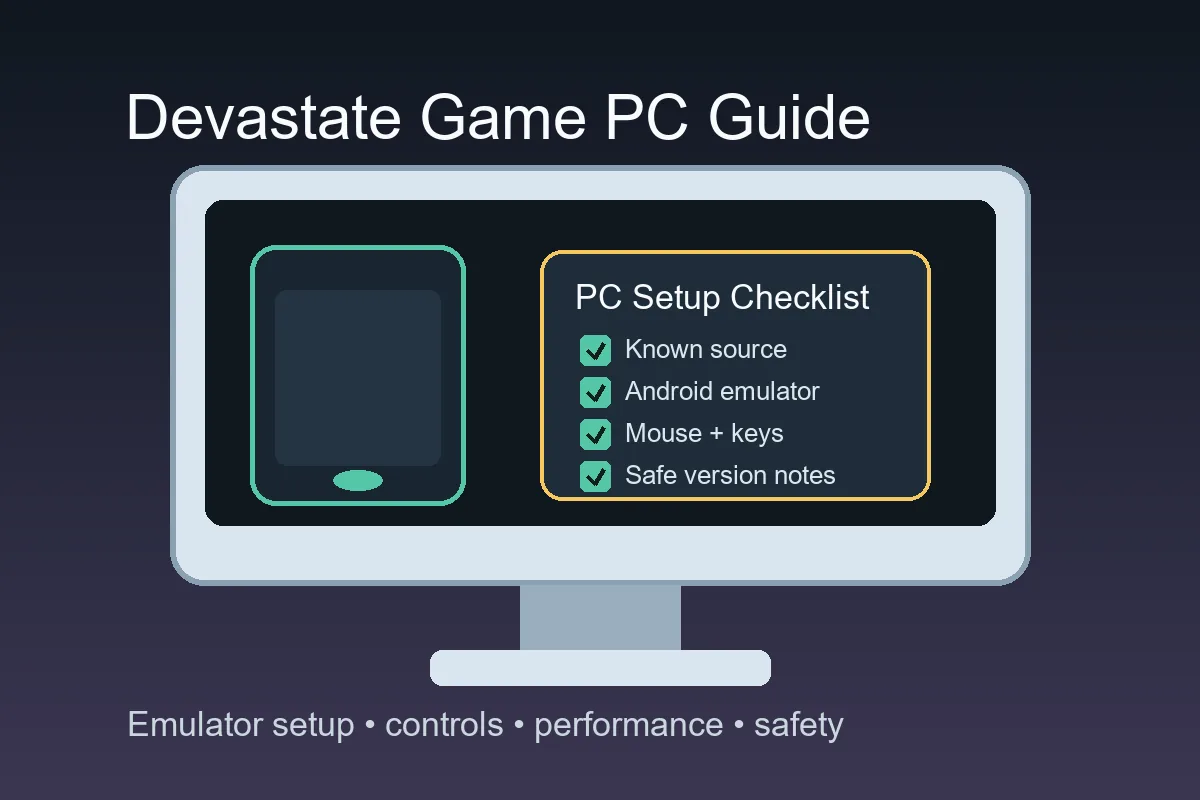
Quelles sont les commandes de Devastate ?
Il n'existe pas de fiche universelle des commandes de Devastate. Le schéma courant est tactile : appuyez sur le personnage ou une zone, choisissez une réponse, ouvrez un menu d'objet ou de tâche et attendez la confirmation. Dans un émulateur Android, le clic gauche remplace l'appui et le gestionnaire de touches peut ajouter des raccourcis. Ce sont des points de départ, pas une garantie pour une version précise.
Mobile
Appuyez sur la cible, puis attendez
Un seul appui suffit sur la zone du personnage, un choix de dialogue, un emplacement d'objet, un bouton de tâche, une entrée de garde-robe ou une icône de menu. Attendez la fin de l'animation, de la réponse ou de la transition avant d'essayer une autre commande.
PC
Associez d'abord les clics, puis les touches
Un émulateur peut transformer une action tactile en clic gauche. Familiarisez-vous d'abord avec l'écran à la souris, puis associez une touche uniquement à une action répétée, comme ouvrir l'inventaire ou revenir à un menu.
Commandes tactiles de Devastate sur Android et iOS
Les commandes s'organisent autour d'une scène, d'une zone de personnage, d'une rangée d'objets, de tâches et d'un menu ou d'une garde-robe. Les positions changent avec la rotation, un correctif de langue ou un autre format. Commencez sans risque : ouvrez un menu, lisez son libellé, fermez-le, puis testez une action pouvant modifier tâche, objet, tenue ou route.
| Entrée | Usage courant | Premier contrôle sûr |
|---|---|---|
| Appui simple | Choisir un dialogue, un objet, une tâche ou un menu | Appuyez une fois et attendez un libellé, un son ou un changement d'état. |
| Maintenir | Inspecter ou garder une commande active dans les versions compatibles | Maintenez brièvement sans la combiner à une autre action. |
| Glisser | Déplacer une tenue, faire défiler une liste ou régler une commande | Glissez sur une courte distance et relâchez avant de changer l'état de la route. |
Dialogue
Appuyez pour continuer, choisissez une fois, lisez la réponse
Les commandes de dialogue peuvent comprendre un appui pour continuer, un choix de réponse et un retour à la scène principale. Une suite d'appuis rapides peut supprimer l'indice utile ; lisez donc la réponse et vérifiez si une tâche ou une valeur d'état a changé.
Objets
Ouvrez le menu d'objets avant d'en utiliser un
L'image ou l'emplacement d'un objet peut être un sélecteur plutôt qu'une action immédiate. Ouvrez l'inventaire, lisez le nom, vérifiez la confirmation affichée et n'utilisez qu'un objet dont vous pouvez observer la réponse.
Commandes de Devastate sur PC et dans un émulateur
Sur PC, les commandes passent généralement par un émulateur Android doté de sa propre couche d'entrée. Il facilite le tactile mais ajoute un point de panne. Vérifiez la fenêtre, puis l'affichage et le panneau des touches. N'utilisez pas un EXE trouvé au hasard ni un paquet modifié : utilisez la plateforme connue et ses réglages.
| Action du jeu | Point de départ à la souris | Association de touche facultative |
|---|---|---|
| Appuyer sur une scène ou un personnage | Cliquez à gauche sur la cible visible | Une seule touche, une fois la cible stable. |
| Ouvrir l'inventaire | Cliquez sur la rangée d'objets ou l'icône de menu | Associez une touche si l'émulateur propose une zone claire sans chevauchement. |
| Choisir un dialogue | Cliquez sur le bouton de réponse | Évitez une touche qui pourrait déclencher deux choix. |
Ordre
Apprenez la fenêtre avant de créer des raccourcis
Redimensionnez l'émulateur jusqu'à ce que la scène portrait, le texte et les commandes soient lisibles. Repérez la zone du personnage, la rangée d'objets, l'entrée de tâche, la garde-robe et les réglages avant d'ajouter des touches. Un raccourci n'est utile que si vous voyez encore le résultat qu'il déclenche.
Clavier
Utilisez les touches pour naviguer, pas pour deviner
Une carte de touches réduit les clics répétés, mais n'explique pas une icône inconnue et ne débloque pas une route. Associez une action stable, testez-la depuis un état connu et supprimez-la si l'émulateur envoie une double entrée ou ouvre le mauvais panneau.
Commandes recadrées, étirées, noires ou absentes
Un problème d'affichage peut ressembler à une commande cassée : une fenêtre recadrée cache le retour, une mise en page étirée déplace la cible, un écran noir bloque l'entrée et une petite échelle cache un bouton. Changez un réglage à la fois et revenez à un écran connu. Cherchez un chemin lisible et répétable, pas un préréglage parfait.
| Symptôme | Premier réglage à inspecter | À noter |
|---|---|---|
| Le bord gauche ou droit est coupé | Format portrait, ajustement à la fenêtre ou recadrage de l'émulateur | Taille de la fenêtre et retour ou non du menu complet. |
| Les commandes semblent étirées | Format d'image ou mise à l'échelle de l'affichage | Réglage changé et nouvelle position de la cible. |
| L'écran est noir | Moteur de rendu, orientation ou état de lancement de l'application | Présence éventuelle d'un son ou d'une réponse de menu. |
Étape 1
Rétablissez une vue portrait lisible
Ajustez la fenêtre afin que la scène complète et les bords du menu soient visibles. Ne testez pas une tâche ou un objet lorsque la rangée du bas est coupée. Une base lisible permet de distinguer un problème d'affichage d'une commande désactivée.
Étape 2
Vérifiez l'alignement de l'entrée
Placez le pointeur sur un menu sans risque ou un bouton de fermeture. Si la surbrillance apparaît loin du curseur, inspectez le décalage ou l'échelle d'entrée de l'émulateur avant de modifier la route du jeu. Testez deux fois la même cible après la correction.
Comment associer une commande Devastate inconnue
Lorsqu'une main, un point ou un panneau n'a pas de libellé, observez l'écran, faites une entrée à faible risque, comparez la réponse et notez la compilation. Vous obtenez une carte utile sans transformer une capture ou une affirmation de communauté en manuel universel.
Observer
Lisez le contexte avant la forme
Notez si la commande se trouve près du personnage, de la rangée d'objets, du panneau de tâches, de la garde-robe, d'une valeur d'état ou des réglages. L'emplacement réduit les possibilités. Notez les mots voisins dans la langue actuelle, car un correctif traduit peut utiliser un autre libellé.
Liste de dépannage des commandes de Devastate
Suivez cet ordre si un appui, un clic ou une touche ne fait rien : focus et visibilité, couche d'entrée, puis redémarrage. Vous gardez des preuves utiles et évitez une autre compilation parce qu'un réglage a masqué une commande.
| Contrôle | Question | Action suivante |
|---|---|---|
| Focus | La fenêtre du jeu reçoit-elle le clic ou la touche ? | Cliquez une fois dans la zone de jeu, puis testez un menu sans risque. |
| Visibilité | La cible est-elle entièrement dans la fenêtre ? | Rétablissez l'ajustement portrait et inspectez le recadrage ou l'échelle. |
| Association | Le curseur ou la zone de touche est-elle alignée sur la cible ? | Retirez l'association et comparez avec un clic direct. |
Aucune réponse
Comparez le clic direct à l'entrée associée
Si une touche échoue, cliquez directement sur la cible visible. Si le clic fonctionne, le jeu reçoit probablement l'entrée et l'association doit être réglée. Si les deux échouent, vérifiez le focus, le recadrage et l'état attendu par l'écran actuel.
Mauvaise réponse
Revenez à un état de départ propre
Un mauvais choix de dialogue, une utilisation d'objet ou une validation de tâche peut modifier l'écran suivant. Revenez à un état connu si possible, répétez une entrée et comparez la réponse. Ne testez pas plusieurs corrections en même temps, sinon la cause disparaîtra.
Où aller après le guide des commandes
Choisissez la page de votre prochaine question plutôt que de mélanger toutes les intentions Devastate. Ce guide explique les entrées et l'affichage ; les pages associées traitent progression, plateforme, téléchargements et versions.
Débutant
Apprenez la boucle de la première session
Le guide débutant explique comment lire l'écran principal, utiliser les objets avec prudence, suivre les valeurs d'état et accomplir les tâches avant de chercher les fins. C'est le meilleur départ si vous ne savez pas encore ce que la commande doit modifier.
Ouvrir le guide débutantPlateforme
Vérifiez les parcours PC, en ligne ou mobile
La page PC couvre la configuration de l'émulateur, Online sépare les affirmations de navigateur et les pages iOS ou APK rassemblent les preuves propres à chaque plateforme. Gardez-les séparées d'une carte de commandes, car les questions de source et de distribution sont différentes.
Ouvrir les conseils PCSécurité
Vérifiez un fichier avant de changer de compilation
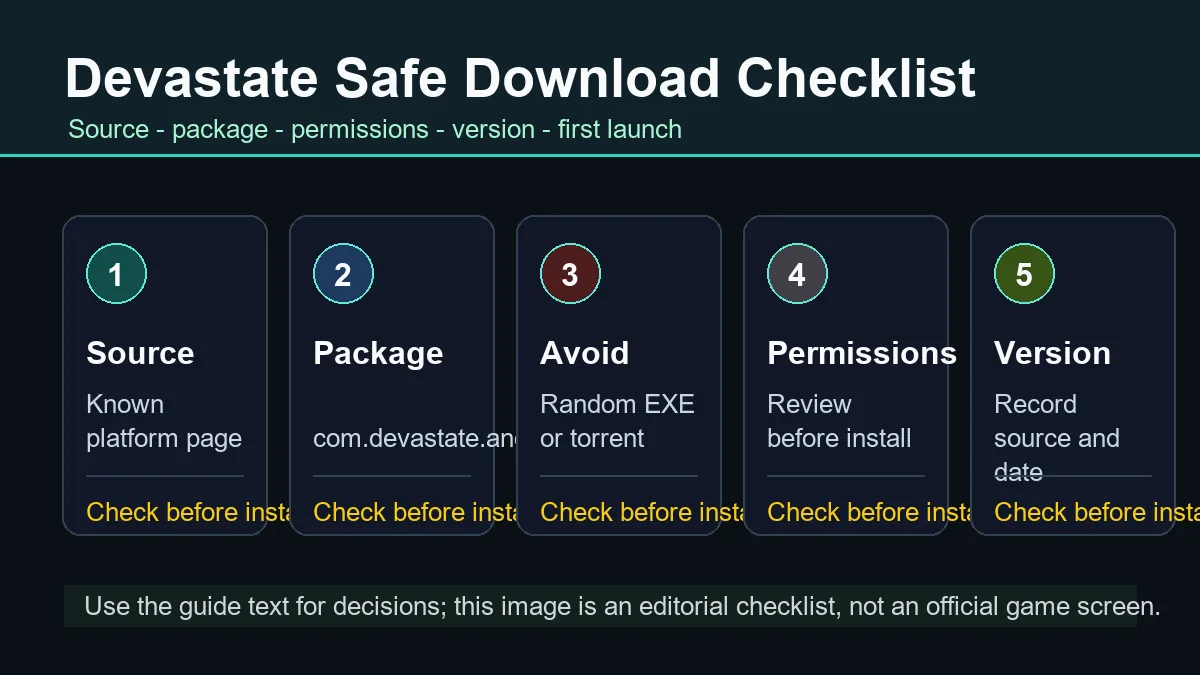
Utilisez Download pour le chemin de source enregistré et Safe Download pour le paquet, les permissions, les redirections et le premier lancement. Si un problème de commande vous mène vers un nouveau fichier, traitez-le comme une nouvelle vérification.
Ouvrir Safe DownloadFAQ sur les commandes de Devastate
Quelles sont les commandes de base de Devastate ?
Commencez par un appui ou un clic de souris sur le personnage, le dialogue, l'objet, la tâche, la garde-robe ou le menu. Attendez la réponse avant d'ajouter un maintien, un glissement ou une touche associée.
Puis-je jouer à Devastate avec une souris et un clavier ?
Un émulateur Android traduit le tactile en clics et propose des touches. Apprenez la fenêtre avec des clics directs, puis associez une action répétable depuis un état connu.
Pourquoi les commandes de Devastate sont-elles recadrées ou hors écran ?
L'ajustement portrait, le format, l'échelle, les DPI ou un décalage d'entrée peuvent cacher ou déplacer les cibles. Rétablissez une fenêtre complète et lisible, comparez curseur et surbrillance, puis changez un réglage à la fois.
Comment corriger un écran Devastate noir ?
Vérifiez le moteur de rendu, l'orientation, l'état de lancement et l'ajustement d'affichage de l'émulateur. Notez si un son ou une réponse de menu apparaît encore. N'installez pas un remplacement inconnu parce qu'il promet une correction.
Comment identifier une main ou une icône sans libellé ?
Lisez l'écran autour, notez l'état de départ, appuyez ou cliquez une fois, attendez et comparez le résultat. Il peut s'agir d'un indice d'interaction, d'un signal d'état, d'un emplacement d'objet ou d'un marqueur de menu ; la forme seule ne suffit pas.