Guide de configuration PC
Devastate sur PC : compatibilité Windows et configuration
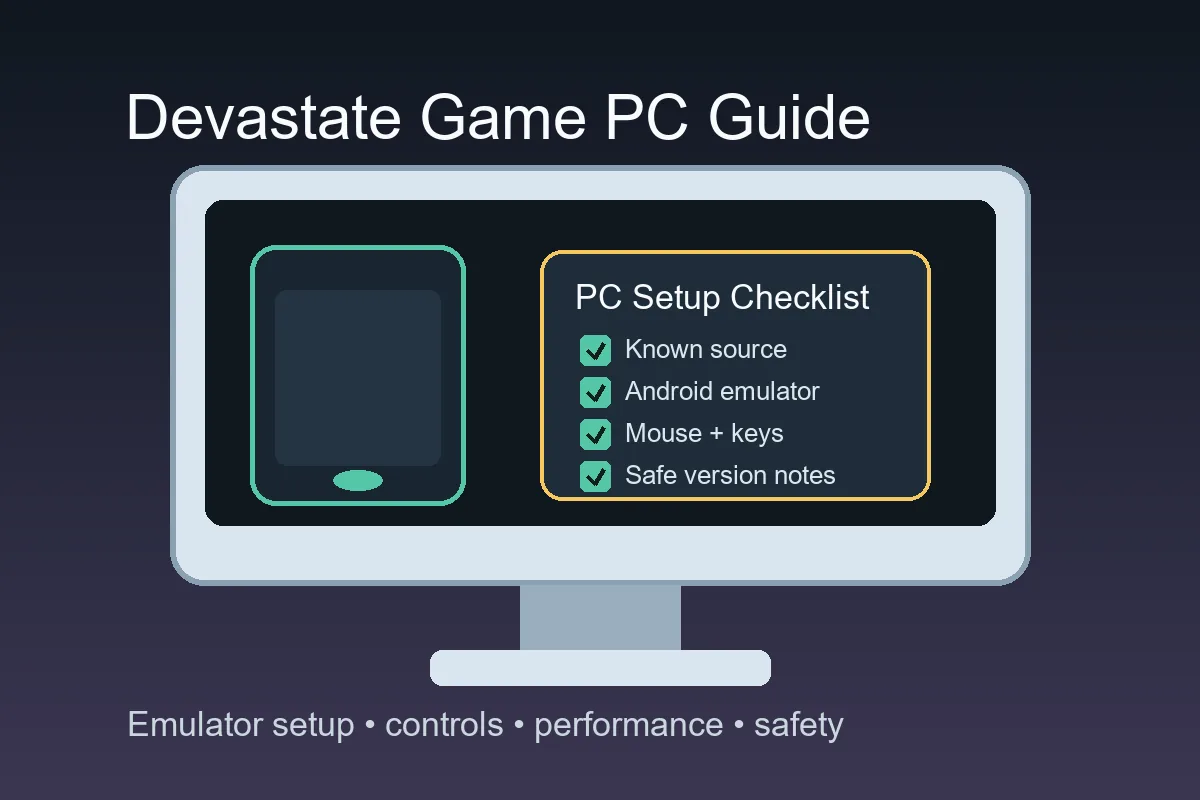
Peut-on jouer à Devastate sur PC ? Commencez par confirmer le produit Windows et sa source, puis vérifiez l'affichage, le focus, les contrôles et le premier lancement. Cette page traite la compatibilité PC ; le hub de téléchargement traite la source.
Statut officiel
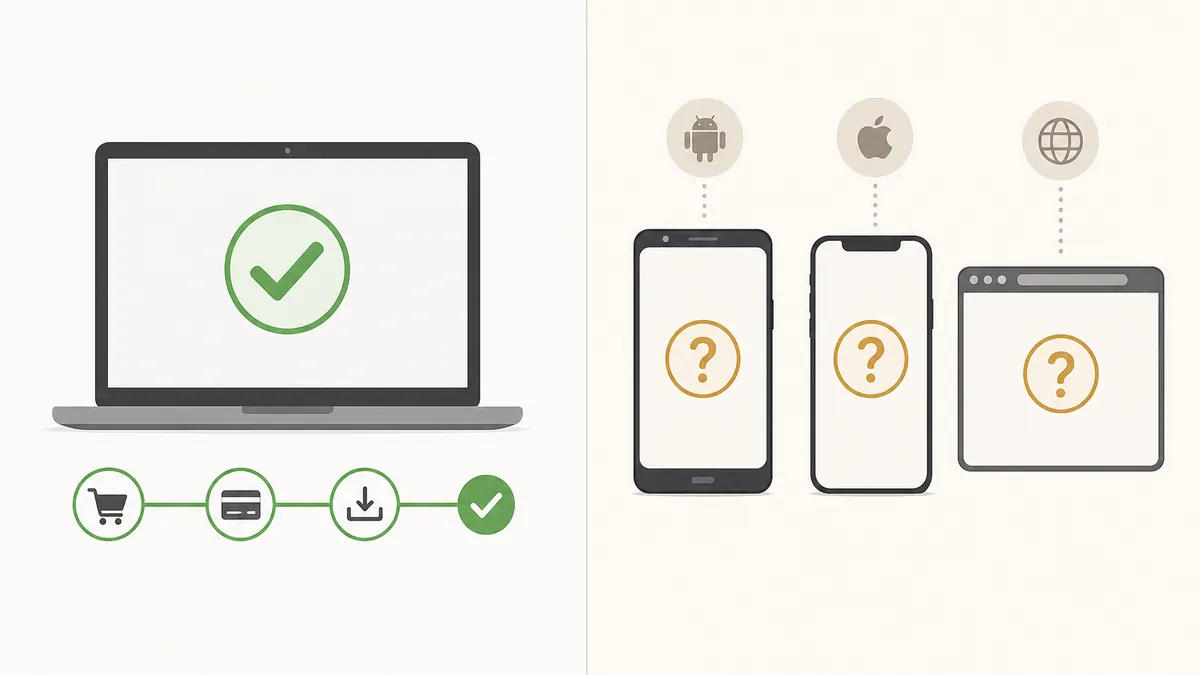
Pour la requête « devastate game pc », la correspondance vérifiée la plus nette est le produit Windows RJ01186269 de 窓無し sur DLsite. Les sources ont expiré lors du contrôle du 12 août 2026 ; les détails actuels doivent donc être vérifiés en direct.
| Plateforme | Produit Windows vérifié |
|---|---|
| ID du produit | RJ01186269 |
| Source | DLsite / Ci-en |
| Plateforme | Windows PC |
| Indice public de version | Indice 2.1 / 15-07-2026 |
| Vérification de la source | Délai dépassé le 12-08-2026 ; vérifier la page active |
DLsite
Produit Windows vérifié
Le produit enregistré est un jeu Windows PC, RJ01186269 de 窓無し. C’est le fait de plateforme qui structure ce guide.
- RJ01186269
- DLsite
- Windows PC
- Vérification de la source
Ce qui est vérifié
L’étiquette Windows PC indique la plateforme du produit, pas que chaque boutique ou couche de compatibilité est officielle. Confirmez l’identifiant et le parcours d’achat ou de mise à jour, puis gardez le téléchargement sur la page dédiée.

Windows
Source Windows pour PC
Le produit enregistré est un jeu Windows PC, RJ01186269 de 窓無し. C’est le fait de plateforme qui structure ce guide.
- Windows PC
- DLsite
- RJ01186269
- Jeu sur PC
Ci-en
Source liée au créateur
La source liée au créateur renforce l’identité, mais la version et la compatibilité actuelles doivent être confirmées sur la page active.
- Ci-en
- Source liée au créateur
- Indice 2.1 / 15-07-2026
- Vérification de la source
Ce qui n’est pas vérifié
Une fiche Steam, une version macOS native, un paquet d’émulateur Android, une version navigateur ou un APK peuvent apparaître dans les résultats, mais les éléments contrôlés ne les confirment pas comme sorties de première partie.

?
Non vérifié
Aucune distribution native Mac, Steam, navigateur, Android ou émulateur n’est confirmée. Gardez ces affirmations hors du périmètre vérifié.
- Fiche Steam
- Affirmation macOS
- Affirmation d’APK Android
- Affirmation navigateur
!
Vérification de la source Steam
Si une fiche Steam apparaît, utilisez la comparaison de sources et ne transformez pas un résultat en affirmation de sortie officielle.
- Fiche Steam
- Vérification de la source
- Non confirmé
Prochaine étape sûre
Pour jouer à Devastate sur PC, commencez par la source Windows vérifiée, confirmez la version active et utilisez les guides téléchargement et sécurité pour le fichier réel. Steam et Mac restent des vérifications séparées.
1
Produit Windows vérifié
Ouvrez la page téléchargement pour le parcours officiel et le contrôle de la version active.
- DLsite
- Windows PC
- Vérifier la version active
2
Parcours vers la source officielle
Le parcours officiel reste séparé des hypothèses de plateforme afin de conserver le périmètre du mot-clé PC.
- Source
- Ci-en
- Vérification de la source
Vérification Steam
Vérification de la source Steam
Les affirmations Steam nécessitent une comparaison : présence dans une boutique et propriété de l’éditeur sont deux questions différentes.
- Fiche Steam
- Vérification de la source
- Non confirmé
Mac
Vérification de la compatibilité Mac
La compatibilité Mac exige une vérification d’un build natif ; le support Windows ne suffit pas.
- Affirmation macOS
- Windows PC
- Vérification de la source
→
Guide de gameplay
Consultez le guide gameplay après les contrôles de source et de plateforme.
- Affirmation macOS
- Windows PC
- Vérification de la source
Devastate sur PC : vérifications avant de commencer
Avant de lancer Devastate sur PC, confirmez la source Windows, notez le signal de version, testez le focus et les contrôles, puis laissez la vérification des fichiers à la page de téléchargement.
Plateforme
Comprendre la limite PC
Les éléments disponibles indiquent un produit Windows PC. Ils ne prouvent pas automatiquement Steam, Mac, navigateur ou Android.
- Produit Windows
- Steam séparé
- Mac et APK non confirmés
Premier lancement
Vérifier le focus
Cliquez dans la fenêtre, attendez après une seule entrée et comparez la tâche ou le dialogue visible avant de répéter.
- Focus fenêtre
- Une entrée
- Lire la tâche
Limite
Choisir la bonne page
PC traite de la compatibilité, Download de la source et Gameplay du fonctionnement après le lancement.
- PC : plateforme
- Download : source
- Gameplay : choix
Questions fréquentes
Peut-on jouer à Devastate sur PC ?
Le produit enregistré est un titre Windows PC. Confirmez d'abord la source officielle et le build visible, puis utilisez cette page pour la compatibilité, l'affichage, le focus et le premier lancement. Une fiche Steam, Mac, APK ou navigateur ne devient pas officielle sans preuve séparée.
Comment jouer à Devastate sur PC ?
Commencez par la source Windows officielle, vérifiez l’identifiant et le parcours d’achat ou de mise à jour, puis suivez les contrôles téléchargement et sécurité. N’utilisez pas un APK, miroir ou paquet d’émulateur non vérifié.
Devastate est-il disponible sur Steam ?
Les éléments contrôlés ne confirment pas une sortie de première partie sur Steam. Utilisez la page de vérification Steam au lieu de considérer un résultat comme un téléchargement officiel.
Devastate fonctionne-t-il sur Mac ?
Les éléments vérifiés indiquent Windows PC et ne confirment pas de version macOS native. Consultez le guide Mac ; la compatibilité Windows ne prouve pas la compatibilité Mac.
Devastate sur PC signifie-t-il qu'il existe une version Steam ?
Non. Les éléments disponibles identifient un produit Windows, mais ne prouvent pas que Steam est la distribution officielle.
Que vérifier si les contrôles ne répondent pas sur PC ?
Cliquez dans la fenêtre, attendez après une entrée et relisez la tâche ou le dialogue. N'utilisez pas une build modifiée pour un raccourci non documenté.
Sources pour la vérification PC
Ces liens soutiennent l’identité du produit Windows et le lien avec le créateur. Le délai du 12 août 2026 signifie que la version active doit encore être contrôlée en direct.
DLsite RJ01186269
Ces liens soutiennent l’identité du produit Windows et le lien avec le créateur. Le délai du 12 août 2026 signifie que la version active doit encore être contrôlée en direct.
Ouvrir la source DLsiteCi-en / 窓無し
Ces liens soutiennent l’identité du produit Windows et le lien avec le créateur. Le délai du 12 août 2026 signifie que la version active doit encore être contrôlée en direct.
Ouvrir la source Ci-en