Repères d'interface
Que signifie l'élément près de la main dans Devastate ?
Que signifie l'élément près de la main dans Devastate ? La réponse la plus sûre dépend de ce qui change après un appui ou un clic. Les pages publiques ne donnent pas de légende d'interface fiable et valable pour toutes les versions. Il ne faut donc pas identifier sa forme comme une arme, un changement de personnage ou la preuve d'une version mobile officielle. Cette page, conçue pour limiter les spoilers, propose une méthode contrôlée pour distinguer un indice d'action, un indicateur d'état, un emplacement d'objet ou un contrôle de menu dans la version que vous utilisez.
Que signifie l'élément près de la main dans Devastate ?
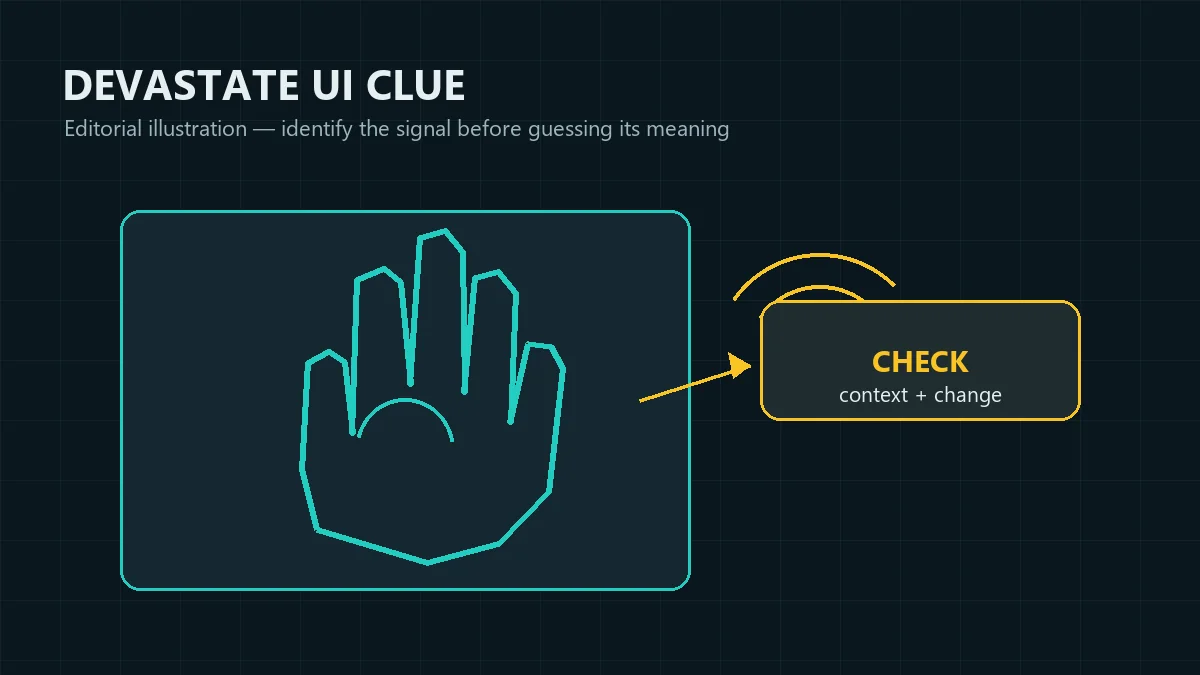
La question « que signifie l'élément près de la main dans Devastate ? » vise un petit contrôle près de la zone d'interaction. Son nom n'est pas documenté uniformément. Observez sa position, testez une action sans risque, puis comparez l'écran avant et après.
Réponse courte
Il peut s'agir d'un indice d'action, d'un état, d'un objet ou d'un menu
Une main suggère souvent une interaction, mais l'élément voisin peut être l'indice principal. Une mise en évidence au survol peut proposer une action ; une barre, un point ou un nombre qui change peut signaler un état. Une liste ouverte évoque l'inventaire ou le menu. Testez la réaction au lieu de vous fier à la silhouette.
- Vérifiez s'il accepte un appui ou un clic.
- Observez un libellé, une animation, un son, une barre ou un changement de nombre.
- Faites un seul test tant que l'écran de départ est encore identifiable.
Limite des preuves
La forme seule ne prouve pas sa fonction officielle
Une capture miroir, une page APK, une vidéo ou un libellé traduit peut montrer une interface crédible sans confirmer le produit ni la version. Considérez-les comme des indices. La preuve la plus solide est une réaction répétable dans le même build, depuis le même état initial.
- Séparez un produit vérifié d'un portage non vérifié.
- Ne transformez pas un libellé traduit en mécanique confirmée.
- Laissez les détails inconnus comme inconnus au lieu de les compléter.
Que peut-il y avoir près de la main ?
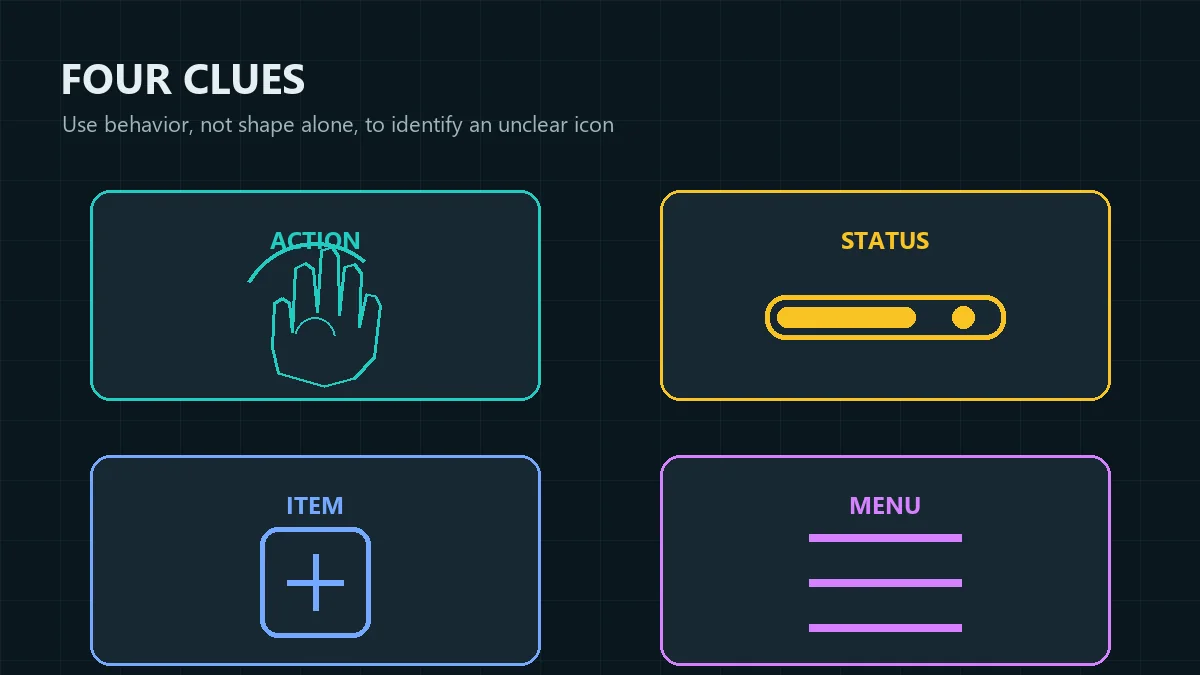
Pour répondre à « que signifie l'élément près de la main dans Devastate ? », utilisez ces hypothèses, pas la preuve d'une interface universelle. Observez l'élément après une interaction contrôlée.
| Indice visible | Rôle possible | Test prudent | Ne pas supposer |
|---|---|---|---|
| La main ou le pointeur s'allume | Invite d'action ou d'interaction | Passez dessus ou appuyez une fois, puis attendez. | Ce n'est pas automatiquement un bouton d'arme. |
| Un point, une barre ou un nombre change | État, progression ou ressource | Comparez la valeur avant et après une action. | La couleur ne suffit pas à nommer la statistique. |
| Une case, un emplacement ou une image d'objet s'ouvre | Contrôle d'inventaire ou d'objet utilisable | Ouvrez la liste sans consommer d'objet. | L'icône ne prouve pas l'effet d'un objet. |
| Un petit panneau ou des lignes apparaissent | Menu, tâche, réglage ou information de route | Ouvrez puis fermez sans modifier la scène. | Un marqueur de menu n'est pas un sélecteur de personnage. |
Possibilité 1
Un indice d'action ou d'interaction
Si la main et le symbole voisin réagissent ensemble au survol, à l'appui ou au clic, le duo peut signaler une interaction disponible. Cherchez une animation, une zone de réponse, un dialogue ou une mise en évidence modifiée. L'indice peut montrer où agir sans expliquer le résultat ; attendez avant de répéter.
- Testez-le lorsqu'aucune autre animation ne se déroule.
- Attendez la fin complète de la réaction.
- Appelez-le indice d'interaction jusqu'à ce que le schéma se répète.
Possibilité 2
Un indicateur d'état ou de ressource
L'élément près de la main peut ne pas être un contrôle. Il peut résumer une valeur comme la santé mentale, la progression d'une tâche ou la disponibilité. Cette hypothèse est plus plausible si le symbole change sans ouvrir de panneau. Gardez le nom exact non confirmé jusqu'à une étiquette ou des tests répétés.
- Notez la valeur ou la couleur de départ.
- Utilisez une action ordinaire comme entrée de test.
- Vérifiez si la valeur revient après une récupération ou une réinitialisation.
Comment identifier l'icône de main de Devastate
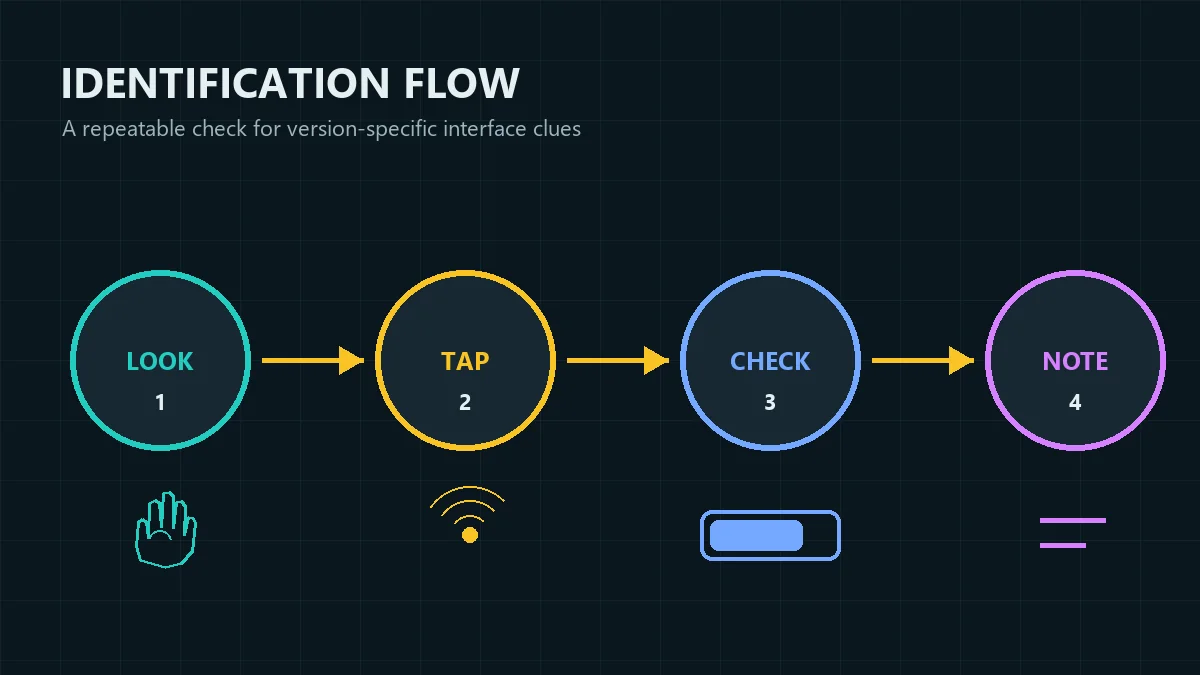
Il n'est pas nécessaire de deviner à partir d'une capture recadrée. Une courte routine fournit de meilleures preuves et évite de gaspiller des objets ou de modifier une route. Comparez une seule réaction à l'état initial ; l'illustration résume la méthode.
Étape 1
Regardez l'écran entier
Avant de toucher au symbole près de la main, repérez ce qui l'entoure : zone du personnage, dialogue, panneau de tâches, rangée d'inventaire, entrée de garde-robe et valeurs d'état visibles. L'emplacement en dit souvent plus que l'icône. Un marqueur près d'une tâche peut avoir un rôle différent d'un marqueur près du personnage principal.
- Notez le contexte autour du symbole.
- Vérifiez s'il reste fixe à l'écran.
- Lisez le libellé voisin dans la langue active.
Étape 2
Appuyez ou cliquez une fois, puis attendez
Faites une seule action contrôlée. Ne combinez pas l'icône avec un objet, un changement de tenue, une validation de tâche ou une séquence rapide, sinon il sera impossible de savoir quelle action a produit la réaction. Attendez la fin de l'animation, du message, du son ou de la transition. Si rien ne change, revenez à l'état initial et testez la même entrée une seule fois.
- Commencez par l'interaction la moins risquée.
- Gardez le doigt ou le curseur immobile après l'entrée.
- Arrêtez-vous si un événement modifie la route.
Étapes 3-4
Comparez le résultat et notez-le
Comparez l'écran avant et après l'entrée. Un nombre, une barre, un dialogue, une tâche, un objet, une tenue ou un indicateur de route a-t-il changé ? Notez la version, la plateforme ou la source, la langue, l'état initial, l'action et le résultat. Cette méthode aide quand aucun manuel public ne nomme l'élément.
- Utilisez une formulation avant-après.
- Ne répétez qu'à partir de la même condition initiale.
- Modifiez votre conclusion si un autre build réagit autrement.
Vérifications de version et contexte de jeu
La même forme varie selon le build, le correctif, le portage ou la source. La réponse à « que signifie l'élément près de la main dans Devastate ? » doit rester liée aux preuves observées.
| Observation | Signification possible | Vérification suivante |
|---|---|---|
| Même emplacement, aucune réaction | Décoration ou contrôle désactivé | Testez quand la scène ou la tâche devient active. |
| L'entrée modifie une barre ou un nombre | État, progression ou ressource | Répétez depuis la même valeur de départ. |
| L'icône ouvre un panneau | Navigation vers objets, tâches, garde-robe ou réglages | Ouvrez et fermez sans sélectionner d'action. |
| Le libellé varie selon la langue | Formulation propre à une traduction ou à un correctif | Notez le build et la langue ensemble. |
Fiche du build
Notez ce que vous avez réellement utilisé
Une note utile comprend le nom affiché sur l'écran titre, la plateforme ou la boutique, la version visible, la langue et la source d'obtention. Ajoutez la scène de départ et l'entrée exacte. Ces détails rendent l'observation reproductible et empêchent une page prévue pour un autre build de devenir une fausse certitude.
- Notez la version avant de modifier les réglages.
- Séparez les affirmations de plateforme et de package.
- Indiquez les données manquantes comme inconnues.
Cadre de gameplay
Placez l'indice dans la boucle d'interaction
Lisez l'état actuel, choisissez une action, observez la réaction et notez ce qui a changé. Si le symbole modifie un dialogue ou une valeur d'état, ajoutez-le aux notes de gameplay. S'il ouvre seulement un panneau, gardez-le dans votre carte d'interface. La page de gameplay explique cette boucle sans transformer une icône incertaine en fait établi.
- Lisez l'écran avant d'utiliser un objet.
- Vérifiez les tâches et l'état après la réaction.
- Ouvrez l'aide de gameplay si la boucle reste floue.
Choisissez la bonne page suivante
Si vous demandez « que signifie l'élément près de la main dans Devastate ? », gardez la réponse étroite et séparez téléchargement, plateforme, orthographe et fins.
Si vous débutez
Cartographiez l'interface avant de dépenser vos ressources
Commencez par des interactions ordinaires. Identifiez la zone du personnage, le bouton de tâche, l'inventaire, la garde-robe, les réglages et les valeurs d'état visibles. Conservez vos pièces et objets rares jusqu'à savoir si le symbole voisin sert à naviguer ou à déclencher une action qui modifie la progression. La page pour débutants propose une routine sans spoiler pour la première session.
- Évitez les appuis répétés trop rapides.
- Vérifiez les libellés de version et de langue.
- Ouvrez la page pour débutants pour les habitudes de première session.
Si l'indice vient d'un fichier
Vérifiez la source avant toute autre installation
Si l'icône vient d'un APK, d'une page web, d'un émulateur PC ou d'une capture de téléchargement, vérifiez la source avant de l'interpréter. Une interface familière n'est pas un certificat de sécurité.
- Utilisez la page de téléchargement pour choisir une plateforme.
- Utilisez les consignes de téléchargement sûr pour contrôler les fichiers.
- Utilisez la page PC ou l'accès en ligne pour les questions propres à une plateforme.
Questions fréquentes sur l'icône près de la main dans Devastate
Que signifie l'élément près de la main dans Devastate ?
Il peut s'agir d'un indice d'interaction, d'un indicateur d'état, d'un marqueur d'inventaire ou d'un contrôle de menu. Observez ce qui change après un appui contrôlé.
L'icône près de la main est-elle une arme ?
Pas nécessairement. Le marqueur peut signaler une interaction, tandis que l'élément voisin affiche un état ou ouvre un panneau. Attendez un libellé d'arme et un comportement répétable.
L'icône près de la main peut-elle changer mon personnage ?
L'icône seule ne prouve pas un changement de personnage. Vérifiez si elle ouvre la garde-robe ou l'apparence et si le personnage central reste le même.
Comment tester l'icône de main de Devastate sans risque ?
Lisez l'écran, notez l'état initial, appuyez une fois, attendez, comparez et ne répétez qu'à partir de la même condition. Évitez les objets rares.
Pourquoi une autre capture peut-elle montrer une fonction différente ?
Elle peut provenir d'une autre version, d'un correctif, d'une plateforme, d'un portage ou d'un jeu proche. Comparez titre, source, version, langue, scène et résultat.
Dois-je télécharger un autre build pour identifier l'icône ?
Non. Commencez par le build que vous avez et notez sa source. Un miroir ou package modifié peut créer un risque sans prouver la fonction de l'icône.