操作方法と画面表示のガイド
Devastateの操作方法:Androidタッチ操作とPCエミュレーターガイド
Devastateの操作方法は、入力した内容と画面に現れる結果を分けて考えると理解しやすくなります。スマートフォンやタブレットでは、タップ、長押し、ドラッグ、メニュー選択が基本です。PCエミュレーターでは同じ動作がマウスクリックや割り当てたキーになります。このページでは操作の目安、知らないボタンを安全に試す手順、画面が切れる・伸びる・黒くなる・反応しないときの短い対処法をまとめます。ビルドによって表示名や配置、ショートカットが変わることがあるため、最後は目の前の画面を基準にしてください。
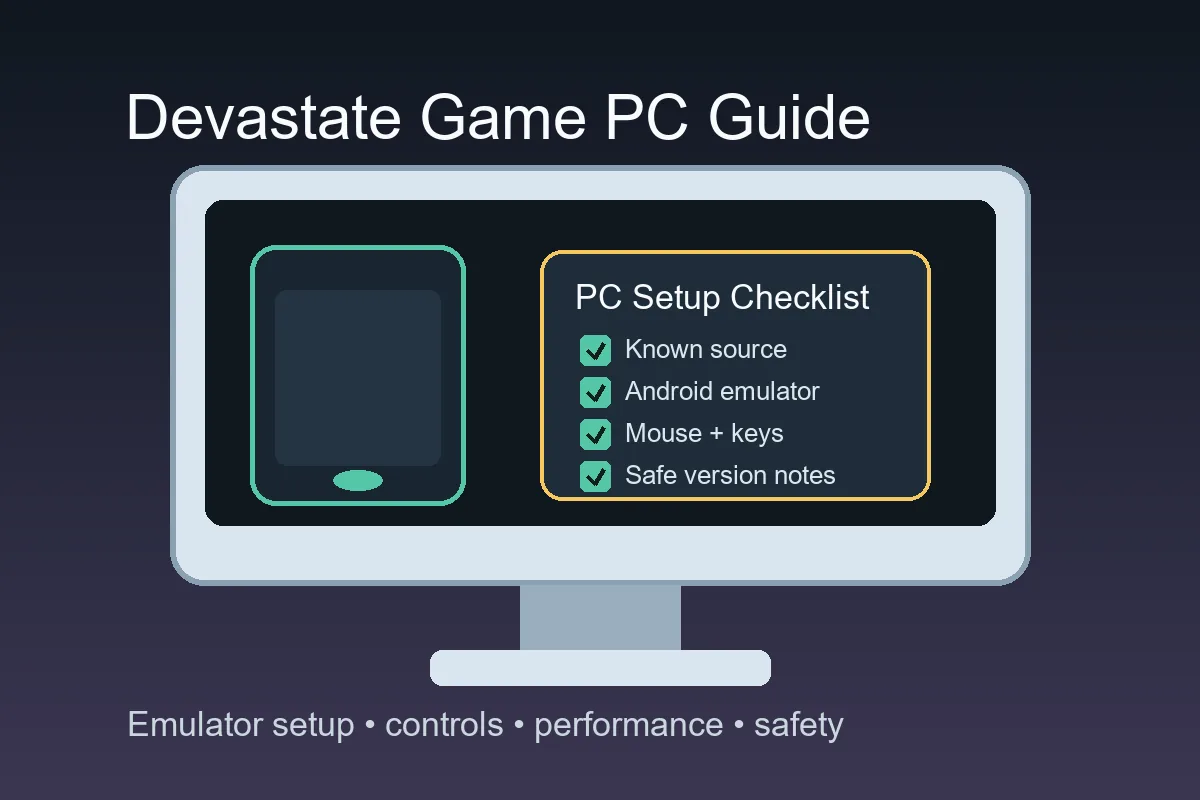
Devastateの操作方法は?
すべてのビルドに共通する、確実なDevastate操作表はありません。基本はタッチ中心で、キャラクターや光っている場所をタップし、会話の返答を選び、アイテムやタスクのメニューを開き、何が変わったか画面で確認します。Androidエミュレーターでは通常、左クリックがタップの代わりになり、キーマッパーで繰り返し操作を割り当てられます。ここで紹介する対応は出発点であり、特定バージョンへの保証ではありません。
モバイル
対象をタップして待つ
キャラクターの範囲、会話の選択肢、アイテム枠、タスクボタン、衣装画面、メニューアイコンを一度だけタップします。次の操作をする前に、アニメーション、返答文、パネルの切り替えが終わるまで待ってください。
PC
キーより先にクリックを割り当てる
エミュレーターではタッチ操作を左クリックに置き換えられます。まずマウスで画面の構造を覚え、インベントリを開く、メニューへ戻るなど繰り返す動作だけにキーを割り当てます。
Devastateの操作方法:AndroidとiOSのタッチ操作
Devastateの操作方法では、メインシーン、キャラクターやインタラクションの範囲、アイテムの列、タスクやイベントのボタン、メニューや衣装画面を順に確認します。画面を回転したり、言語パッチでラベルが変わったり、端末の縦横比が違ったりすると位置は動きます。まず危険の少ない移動を試し、メニューのラベルを読んで閉じてから、状態を変える動作を確認してください。
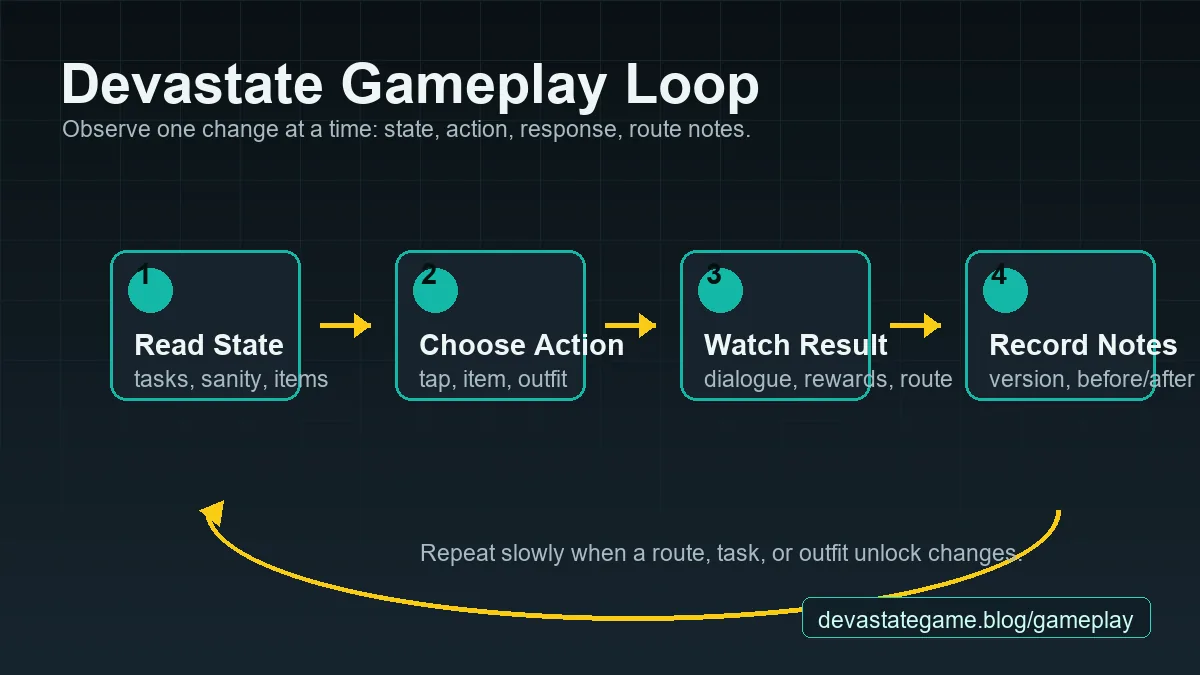
| 入力 | よくある用途 | 最初に行う安全な確認 |
|---|---|---|
| 1回タップ | 会話、アイテム、タスク、メニューを選ぶ | 一度タップし、ラベル、音、状態の変化を待つ。 |
| 長押し | 対応ビルドで調べる、または操作を有効に保つ | 別の動作を組み合わせず短く長押しする。 |
| ドラッグ | 衣装を動かす、リストをスクロールする、設定を調整する | 短い距離だけ動かして離し、ルート状態を変える前に確認する。 |
会話
続けるためにタップし、一度選び、返答を読む
会話では続行タップ、返答の選択、メインシーンへの戻りが必要になる場合があります。素早く連続タップすると確認すべき情報を飛ばすため、返答を読み、タスクや状態値が変わったか確認します。
アイテム
使う前にアイテムメニューを開く
アイテム画像や枠は、すぐに使うボタンではなく選択欄かもしれません。インベントリを開き、名前を読み、確認表示が出るかを見て、結果を観察できるときだけ一つ使います。
Devastateの操作方法:PCとエミュレーター
PCでのDevastateの操作方法は、Androidエミュレーターなど独自の入力層を持つ環境を使うことです。タッチ向けのゲームを扱いやすくできますが、入力が失敗する場所も増えます。まずゲームのウィンドウを確認し、次に表示設定とキーマッピングを調べます。無関係なEXEや改変パッケージを使わず、確認できるプラットフォームで解決してください。
| ゲーム内の動作 | マウスでの開始点 | 任意のキー割り当て |
|---|---|---|
| シーンやキャラクターをタップ | 見えている対象を左クリックする | 対象が安定してからキーを一つだけ割り当てる。 |
| インベントリを開く | アイテム列かメニューアイコンをクリックする | 明確で重ならない範囲をエミュレーターが提供する場合だけ割り当てる。 |
| 会話を選ぶ | 返答ボタンをクリックする | 二つの選択肢を同時に起動し得るキーは避ける。 |
順番
ショートカットより先にウィンドウを理解する
縦長のシーン、文字、操作部が読める大きさまでエミュレーターを調整します。キーを追加する前に、キャラクターの範囲、アイテム列、タスク、衣装、設定の位置を確認してください。起動した結果を見られないショートカットには意味がありません。
キーボード
推測ではなく、繰り返す移動にキーを使う
キー割り当てはクリックの回数を減らせますが、知らないアイコンの意味を説明したり、ルートを解除したりはしません。安定した動作を一つ割り当て、既知の状態で試し、二重入力や別パネルが起きるなら削除します。
Devastateの操作方法:切れる、伸びる、黒い、見えない操作部
画面表示の問題は操作の故障に見えることがあります。縦長ウィンドウの切り取りで戻るボタンが隠れたり、伸びたレイアウトでタップ位置がずれたり、黒い画面で入力を受け付けなくなったり、縮小しすぎて有効なボタンが消えたように見えたりします。表示設定は一度に一つだけ変え、変更ごとに既知の画面へ戻ります。完璧なプリセットを探すより、読めて再現できる入力経路を戻すことが目的です。
| 症状 | 最初に見る設定 | 記録する内容 |
|---|---|---|
| 左右の端が切れる | 縦横比、ウィンドウに合わせる設定、エミュレーターの切り取り | ウィンドウの大きさとメニュー全体が戻ったか。 |
| 操作部が伸びて見える | アスペクト比または表示スケール | 変えた設定と新しい対象位置。 |
| 画面が黒い | レンダラー、向き、アプリの起動状態 | 音やメニューの返答が残っているか。 |
手順1
読める縦長表示に戻す
シーン全体とメニューの端が見えるようにゲームウィンドウを合わせます。下の列が切れたままタスクやアイテムを試さないでください。読める基準があれば、表示の問題と無効な操作を区別できます。
手順2
入力の位置合わせを確認する
安全なメニューや閉じるボタンへポインターを動かします。ハイライトがカーソルから離れているなら、ゲームのルートを変える前にエミュレーターの入力オフセットやスケールを調べます。修正後、同じ対象を二回確認してください。
知らないDevastate操作を割り当てる方法
Devastateの操作方法を調べるとき、手のアイコン、小さな点、近くのパネルに明確なラベルがなければ、4段階の観察を行います。周囲の画面を見て、危険の少ない入力を一度行い、返答を比べ、ビルドを記録します。翻訳済みの画像やコミュニティの主張を、全バージョン共通の説明書にしないための方法です。
観察
形より先に周囲の文脈を読む
操作がキャラクター、アイテム列、タスクパネル、衣装、状態値、設定のどれに隣接しているかを記録します。位置から候補を絞れます。翻訳パッチでは別のラベルになることがあるため、現在の言語で周囲の文字も残してください。
Devastateの操作方法:トラブル対処チェックリスト
Devastateの操作方法でタップ、クリック、割り当てたキーが反応しないときは、この順番で確認します。最初にフォーカスと見える範囲、次に入力層を調べ、最後に再起動を考えます。表示設定で隠れた操作のために別のビルドをダウンロードせず、原因を記録できます。
| 確認 | 質問 | 次の行動 |
|---|---|---|
| フォーカス | ゲームウィンドウはクリックやキーを受け取っているか? | ゲーム領域を一度クリックし、安全なメニューを試す。 |
| 視認性 | 対象はウィンドウ内に完全に入っているか? | 縦長表示を戻し、切り取りやスケールを見る。 |
| 割り当て | カーソルやキーの範囲は対象と合っているか? | 割り当てを外し、直接クリックと比較する。 |
反応なし
直接クリックと割り当て入力を比べる
キーが失敗したら、見えている対象を直接クリックします。クリックが効くならゲームは入力を受けており、割り当ての調整が必要です。どちらも失敗するなら、フォーカス、画面の切り取り、現在の画面が先に別の状態を要求していないかを調べます。
違う返答
きれいな開始状態へ戻る
間違った会話選択、アイテム使用、タスク確認は次の画面を変えます。可能なら既知の状態へ戻り、一つの入力を繰り返して返答を比較します。複数の修正を同時に試すと原因が分からなくなります。
操作ガイドの次に読むページ
Devastateの操作方法の次に読むページは、すべての意図を一つの表へ詰め込まず、次の疑問に合わせて選びます。操作ガイドは入力と表示状態を説明し、関連ページは進行、プラットフォーム、ダウンロード、バージョン情報を扱います。
初心者
最初のセッションの流れを覚える
初心者ガイドでは、メイン画面の読み方、アイテムの慎重な使い方、状態値の確認、エンディングを探す前のタスクの進め方を説明します。何が変わる操作なのか分からないときに向いています。
初心者ガイドを開くプラットフォーム
PC、オンライン、モバイルの経路を確認する
PCページはエミュレーター設定を扱い、Onlineページはブラウザー版の主張を分け、iOSやAPKページは各プラットフォームの根拠を扱います。入手元と配布に関する疑問は別なので、操作割り当てと混ぜないでください。
PCガイドを開く安全性
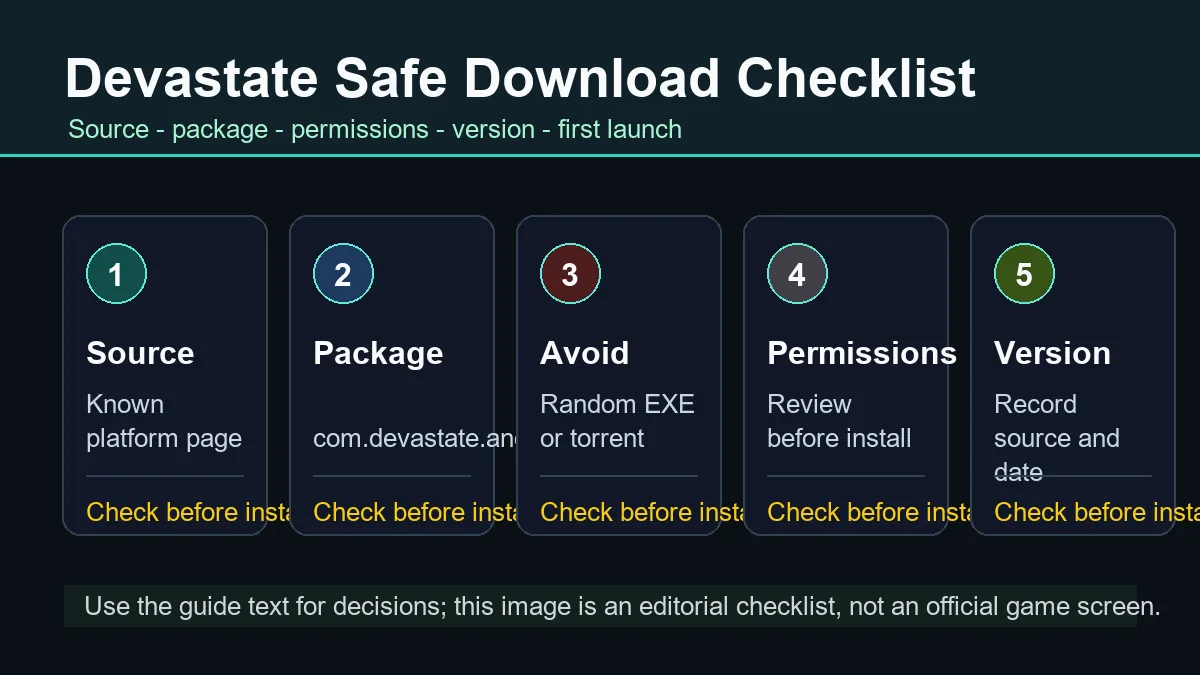
ビルドを変える前にファイルを確認する
記録した入手元の経路はDownload、パッケージ、権限、リダイレクト、初回起動の確認はSafe Downloadを使います。操作の問題から新しいファイルへ進むなら、それは新しい検証作業として扱います。
Safe Downloadを開くDevastateの操作方法に関するよくある質問
Devastateの操作方法で基本となる動作は何ですか?
見えているキャラクター、会話、アイテム、タスク、衣装、メニューを一度タップまたはクリックします。長押し、ドラッグ、キーボード割り当てを追加する前に返答を待ってください。
Devastateはマウスとキーボードで遊べますか?
Androidエミュレーターならタッチをマウスクリックへ変換し、キーを割り当てられる場合があります。まず直接クリックでウィンドウを覚え、繰り返す動作を一つだけ割り当て、既知の状態で試します。
Devastateの操作が切れたり画面外になったりするのはなぜですか?
縦長表示、アスペクト比、表示スケール、DPI、入力オフセットが対象を隠したり動かしたりします。読める全画面に戻し、カーソルとハイライトを比べ、一度に一つの設定だけ変更してください。
Devastateの黒い画面を直すには?
エミュレーターのレンダラー、向き、起動状態、表示フィットを確認します。音やメニューの返答が残っているかを記録してください。表示修正をうたう知らないファイルをすぐに入れないでください。
ラベルのない手やアイコンをどう見分けますか?
周囲の画面を読み、開始状態を記録し、一度タップまたはクリックして待ち、結果を比べます。インタラクションの合図、状態表示、アイテム枠、メニューマーカーの可能性がありますが、形だけでは断定できません。