PC セットアップガイド
Devastate PC版:Windows対応と起動前の確認
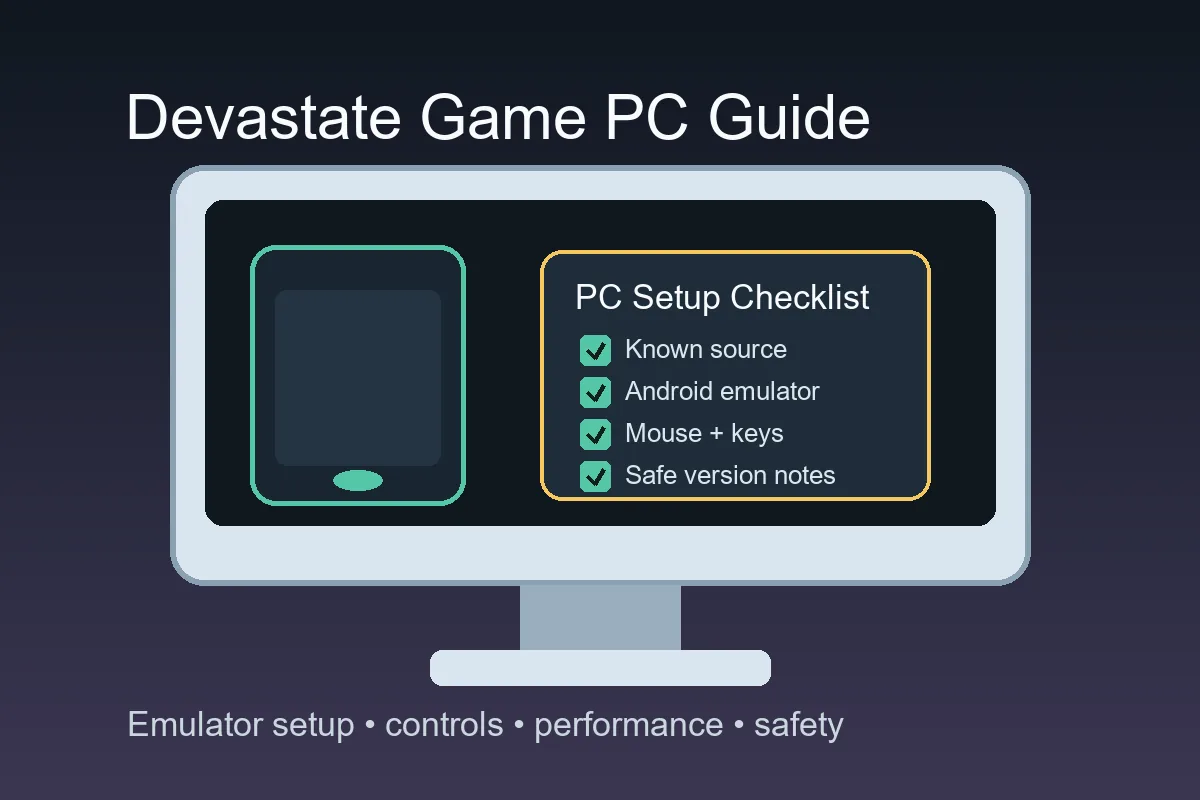
Devastate PC版を遊べるか確認するなら、まずWindows向け商品と配布元を照合し、その後に表示、フォーカス、操作、初回起動を確認します。このページはPCの適合性を扱い、ダウンロード元の確認は専用ページに分けています。
公式ステータス
「devastate game pc」では、窓無しの DLsite 商品 RJ01186269 が最も明確な確認済み情報です。2026年8月12日に情報源を確認しましたがタイムアウトしたため、現在のビルドは現行ページで確認する必要があります。
| プラットフォーム | 確認済み Windows 製品 |
|---|---|
| 商品 ID | RJ01186269 |
| 情報源 | DLsite / Ci-en |
| プラットフォーム | Windows PC |
| 公開版の手がかり | 2.1 の手がかり / 2026-07-15 |
| 情報源の確認 | 2026-08-12 はタイムアウト。現行ページを確認 |
DLsite
確認済み Windows 製品
記録された商品は窓無しの Windows PC ゲーム RJ01186269 です。これが PC ガイドの基準となるプラットフォーム情報です。
- RJ01186269
- DLsite
- Windows PC
- 情報源の確認
確認できること
Windows PC という表示は商品の対象プラットフォームを示すだけで、すべての PC ストアや互換レイヤーが公式という意味ではありません。商品 ID と購入・更新経路を確認し、ダウンロードは専用ページに任せます。

Windows
Windows PC の情報源
記録された商品は窓無しの Windows PC ゲーム RJ01186269 です。これが PC ガイドの基準となるプラットフォーム情報です。
- Windows PC
- DLsite
- RJ01186269
- PC プレイ
Ci-en
制作者に紐づく情報源
制作者に紐づく情報源は商品同一性を補強しますが、現行バージョンと互換性は公式の購入・更新ページで確認してください。
- Ci-en
- 制作者に紐づく情報源
- 2.1 の手がかり / 2026-07-15
- 情報源の確認
未確認のこと
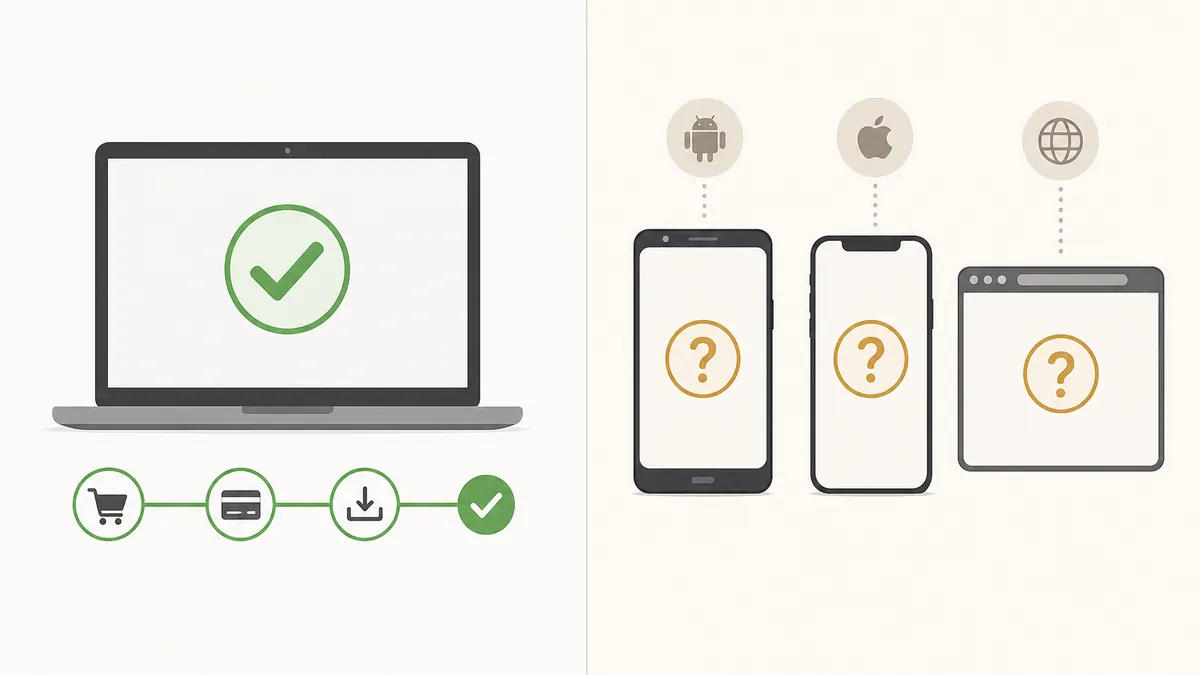
Steam 掲載、ネイティブ macOS 版、Android エミュレーター用パッケージ、ブラウザ版、APK が検索に出ても、一次配布物とは確認できませんでした。各情報は専用の確認ページで分けて扱います。

?
未確認
Mac、Steam、ブラウザ、Android、エミュレーター用の一次配布は確認できませんでした。未確認のプラットフォームとして扱います。
- Steam 掲載
- macOS に関する主張
- Android APK に関する主張
- ブラウザ版に関する主張
!
Steam 情報の確認
Steam 掲載が見つかった場合は専用の情報源比較を使い、検索結果を公式リリースとは断定しません。
- Steam 掲載
- 情報源の確認
- 未確認
安全な次の手順
PC で遊ぶ場合は、確認済みの Windows 情報源から始め、現行ビルドを確認します。実ファイルの経路はダウンロードと安全確認のガイドで確認し、Steam と Mac は独立した確認対象にします。

1
確認済み Windows 製品
実際の公式情報源と現行ビルド確認はダウンロードページで行います。
- DLsite
- Windows PC
- 現行ビルドを確認
2
公式情報への導線
公式経路をプラットフォームの推測と分けることで、PC キーワードの範囲を維持します。
- 情報源
- Ci-en
- 情報源の確認
Steam確認
Steam 情報の確認
Steam はストア掲載と公開者の所有関係が別なので、情報源の比較が必要です。
- Steam 掲載
- 情報源の確認
- 未確認
Mac
Mac 対応の確認
Mac 対応にはネイティブビルドの確認が必要で、Windows 対応だけでは証明できません。
- macOS に関する主張
- Windows PC
- 情報源の確認
→
ゲームプレイガイド
情報源とプラットフォームを確認した後はゲームプレイガイドを参照してください。
- macOS に関する主張
- Windows PC
- 情報源の確認
Devastate PC版:始める前の確認
起動前は、Windowsの配布元、表示されたバージョン情報、フォーカス、操作の順に確認してください。ファイルやダウンロード元の真偽は専用のダウンロードガイドで確認します。
対応
ここでのPCの意味
記録された情報はWindows PC製品を示します。Steam、Mac、ブラウザ、Android版まで公式だと証明するものではありません。
- Windows製品
- Steamは別確認
- Mac・APKは未確認
起動
画面のフォーカスを確認
ボタンが反応しないときは画面をクリックし、1つ入力して待ちます。資料にないキーボード操作を断定しないでください。
- フォーカス
- 1つの入力
- タスクを読む
境界
目的に合うページへ
PCは対応確認、Downloadは入手元、Gameplayはゲーム内の流れを扱います。
- PC:対応
- Download:入手元
- Gameplay:操作
よくある質問
Devastate PC版は遊べますか?
記録されている商品はWindows PC向けです。まず公式ソースで現在の配布状態を確認し、このページで互換性、画面表示、フォーカス、初回起動を確認してください。Steam、Mac、APK、ブラウザ版の掲載を公式と判断するには別の根拠が必要です。
PC で Devastate を遊ぶ方法は?
公式の Windows 情報源で商品 ID と購入・更新経路を確認し、ダウンロードと安全確認に進みます。未確認の APK、ミラー、エミュレーター用パッケージを代用しないでください。
Devastate は Steam にありますか?
確認した資料では Steam の一次リリースを確認できませんでした。検索結果を公式ダウンロードとみなさず、Steam 情報の確認ページを使ってください。
Devastate は Mac で動きますか?
確認済みの情報は Windows PC を示し、ネイティブ macOS 版を確認していません。Windows 対応だけで Mac 対応と判断せず、Mac ガイドを確認してください。
Devastate PC版はSteam版という意味ですか?
いいえ。確認された情報はWindows PC製品を示しますが、Steamが公式配布元だとは証明していません。
PCでボタンが反応しないときは?
ゲーム画面をクリックしてフォーカスを戻し、1つ入力した後に表示中のタスクや会話を確認してください。
PCで最初に記録する項目は何ですか?
画面サイズ、言語、フォーカス、1回の入力への反応、表示中のタスク、ビルドを記録します。確認できないキー操作や改造ファイルで問題を解決せず、公式情報と実際の表示を照合してください。問題が残るときは確認日、情報源、見えた状態も記録してから別の方法を試します。再確認の結果も簡単に残します。確認した日時と画面の状態も記録します。違いがあれば結果も残します。
PC 情報源の記録
Windows 商品の識別と制作者との関係を確認するためのリンクです。2026年8月12日のタイムアウトにより、現行ビルドは公式ページで確認する必要があります。
DLsite RJ01186269
Windows 商品の識別と制作者との関係を確認するためのリンクです。2026年8月12日のタイムアウトにより、現行ビルドは公式ページで確認する必要があります。
DLsite の情報を開くCi-en / 窓無し
Windows 商品の識別と制作者との関係を確認するためのリンクです。2026年8月12日のタイムアウトにより、現行ビルドは公式ページで確認する必要があります。
Ci-en の情報を開く