UIの手がかりガイド
Devastateゲームの手の横にあるものは何?
Devastateゲームの手の横にあるものは何? これは画面の見た目だけでは断定しにくい質問です。タップやクリックの後に何が変わるかを確認するのが最も安全です。公開ページには、すべてのバージョンに共通する信頼できるUI凡例が見当たらないため、形だけを見て武器、キャラクター変更、公式モバイル版の証拠だと判断しないでください。このネタバレを抑えたガイドでは、実際に使っているビルドで、操作の合図、状態表示、アイテム枠、メニューのどれに近いかを段階的に見分けます。
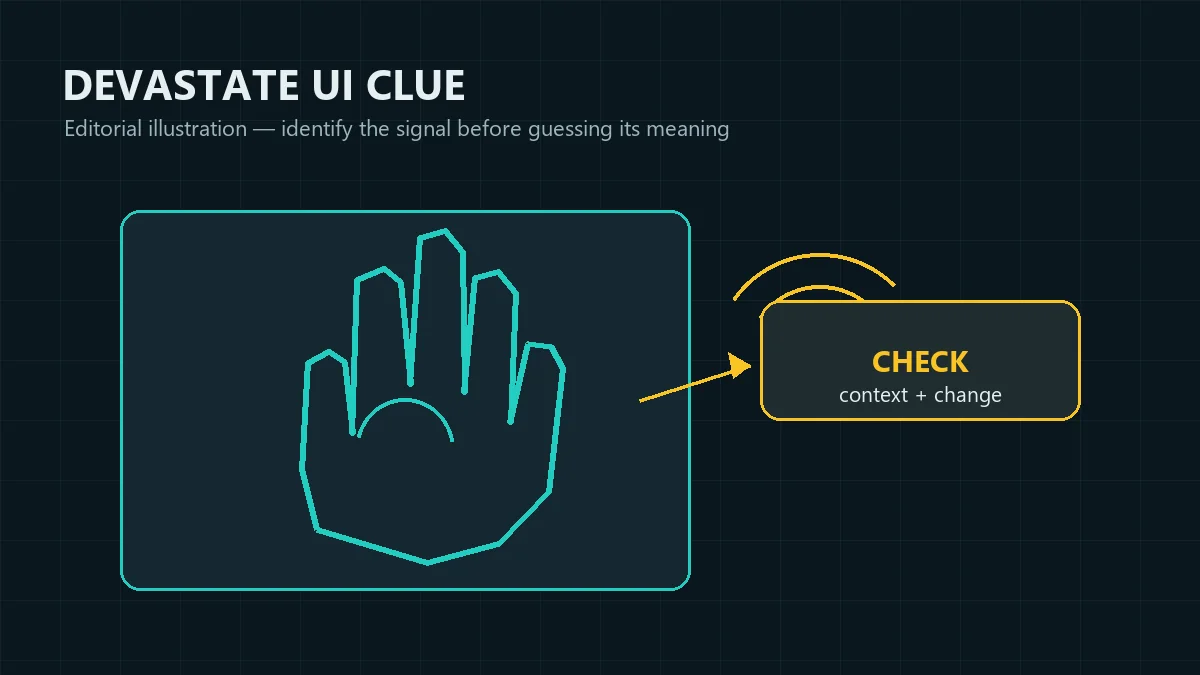
Devastateゲームの手の横にあるものは何?
この質問は、主な操作エリアの近くにある小さな手形のコントロール、またはマーカーを指しているようです。公開情報では正確な名称が一貫して説明されておらず、ビルド、言語パッチ、画像の出所が変わると似た形に別の役割が割り当てられることがあります。場所を確認し、安全な操作を一度だけ行い、前後の画面を比べるという動作ベースの確認が必要です。
短い答え
操作、状態、アイテム、メニューの手がかりかもしれません
手の形は操作を連想させますが、隣の要素こそ重要な場合があります。カーソルを置くと光るなら操作を促す印かもしれません。タップ後にバー、点、数字が変わるなら状態表示かもしれません。リストが開くならインベントリやメニューの可能性があります。Devastateゲームの手の横にあるものは何かを調べるときは、輪郭ではなく反応を証拠にしてください。
- タップまたはクリックに反応するか見る。
- 文字、動き、音、バー、数字の変化を確認する。
- 開始画面が分かる状態で一つだけ操作する。
証拠の範囲
形だけでは公式の意味を証明できません
転載画像、APKページ、短い動画、翻訳されたラベルは、実際の画面に見えても商品やバージョンを特定できないことがあります。確定的な凡例ではなく手がかりとして扱いましょう。同じビルドで同じ初期状態から同じ入力を行い、同じ表示結果が繰り返されることが、より強い証拠になります。
- 確認済みの商品と未確認の移植版を分ける。
- 翻訳ラベルを確定したゲーム仕様にしない。
- 分からない情報は分からないまま記録する。
手の横にあるものは何の可能性がある?
下の比較は仮説を整理するためのものです。Devastateのすべてのビルドが同じUIを使うという意味ではありません。近くの要素を一度操作した直後に何が起こるかを見れば、役割を絞りやすくなります。
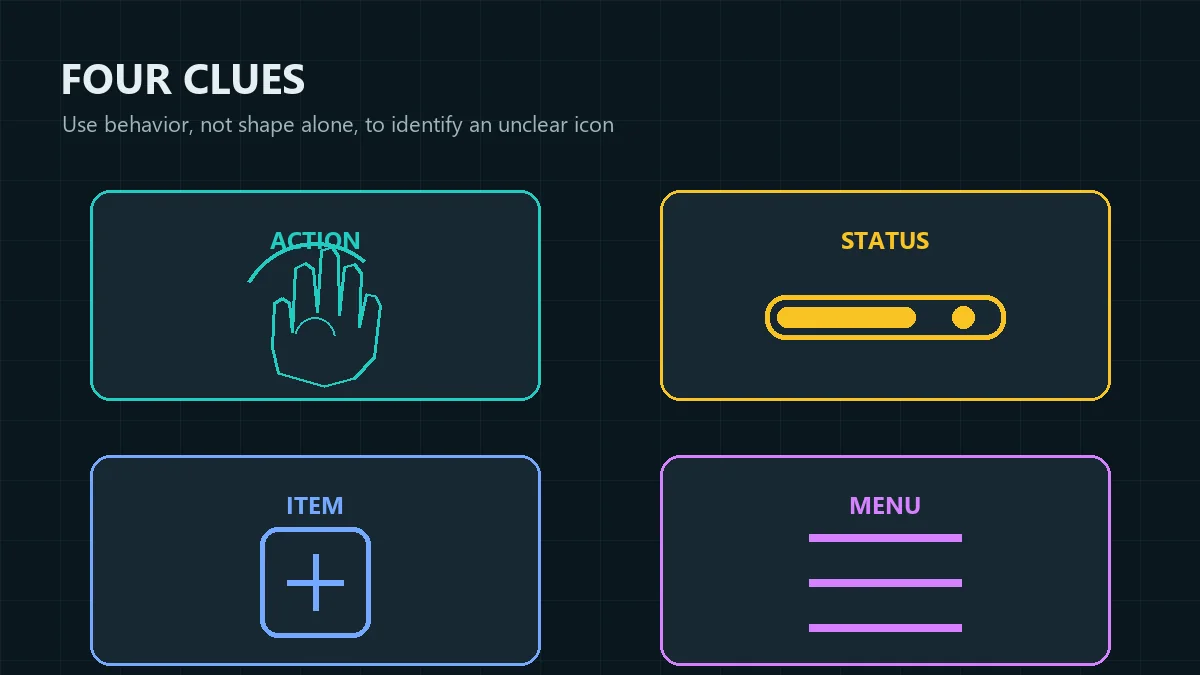
| 見える手がかり | 考えられる役割 | 安全な確認 | 決めつけないこと |
|---|---|---|---|
| 手やポインターが光る | 操作・インタラクションの合図 | カーソルを置くか一度だけタップして待つ。 | 武器ボタンとは限らない。 |
| 点、バー、数字が変わる | 状態、進行、リソース表示 | 一つの操作の前後で値を比べる。 | 色だけで項目名は分からない。 |
| 枠やアイテム画像が開く | インベントリや使用アイテム | 消費せずに一覧だけを開く。 | アイテム効果の証明ではない。 |
| 小さなパネルや線が出る | メニュー、タスク、設定、ルート情報 | 場面を変えずに開閉する。 | キャラクター選択とは限らない。 |
可能性1
操作またはインタラクションの合図
カーソル、タップ、クリックに対して手と近くの記号が一緒に反応するなら、その場面に操作可能な対象があることを示しているかもしれません。短いアニメーション、反応領域、台詞、ハイライトの変化を確認します。合図は操作場所を示すだけで結果までは説明しないため、連打せず一度待つことが大切です。
- 他のアニメーションがないときに試す。
- 反応が完全に終わるまで待つ。
- 再現するまでは操作の合図と表現する。
可能性2
状態またはリソースの表示
手の横の要素は操作部ではなく、正気度、タスク進行、利用可能状態、ルート条件などの変化を要約している場合もあります。Devastateゲームの手の横にあるものは何かを考えるとき、操作後に変わる一方でパネルを開かないなら、この見方が強くなります。ただし、ビルド内のラベルや複数回の確認がない限り、具体的な数値名は未確認のままにしてください。
- 最初の値や色をメモする。
- 通常の操作を一つだけ試す。
- 回復やリセット後に戻るか確認する。
Devastateの手アイコンを4段階で確認する方法
切り取られた画像から推測する必要はありません。短い観察手順を使えば、アイテムを無駄にしたり、UIを理解する前にルートを変えたりせずに証拠を集められます。下のイラストはその流れをまとめたものです。
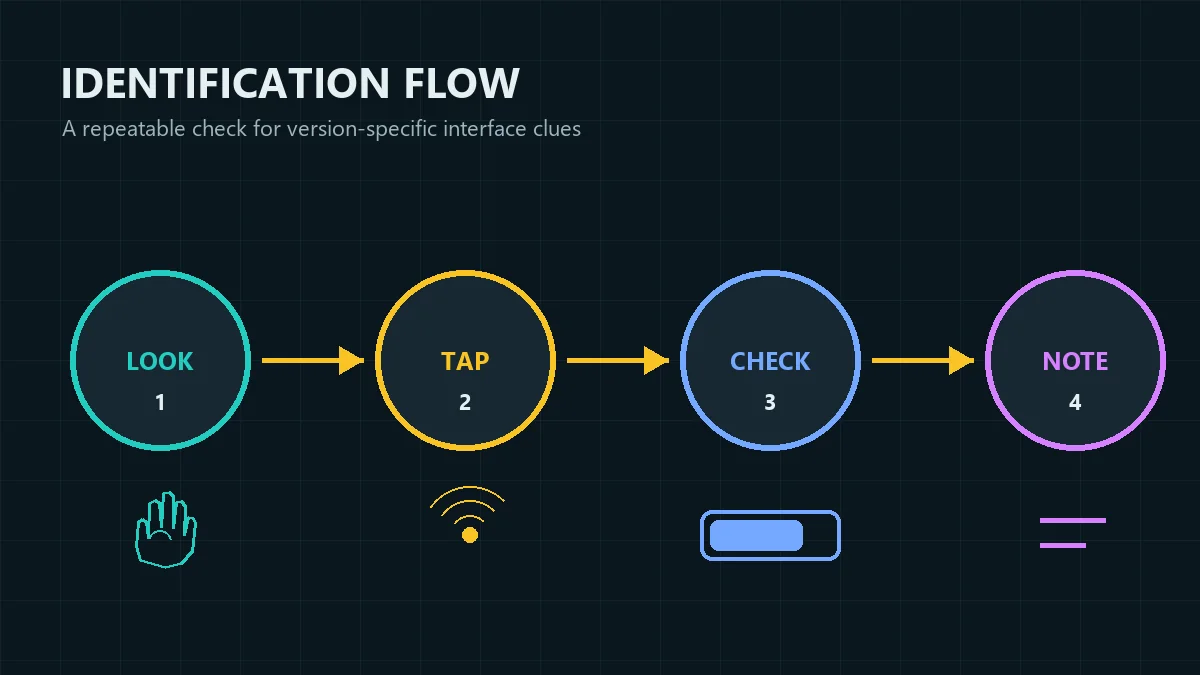
手順1
切り取らずに画面全体を見る
手の横の記号に触れる前に、キャラクターの位置、台詞の領域、タスク、インベントリ、ワードローブ、表示中の状態値を確認します。アイコンそのものより、置かれている場所の方が役割を示すことがあります。タスクの横にある印と、キャラクターの横にある印は同じとは限りません。
- 記号の周囲の状況をメモする。
- 同じ位置に固定されているか見る。
- 現在の言語で近くの文字を読む。
手順2
一度だけタップまたはクリックして待つ
入力は一つだけにします。アイテム使用、着替え、タスク報酬、連続タップを同時に行うと、どの操作が結果を生んだか分からなくなります。アニメーション、メッセージ、音、パネルの移動が終わるまで待ちます。変化がなければ初期状態に戻して、同じ入力をもう一度だけ確認します。
- 最もリスクの低い操作から始める。
- 入力後は指やカーソルを止める。
- ルートを変えるイベントが始まったら止める。
手順3・4
前後を比べてパターンを記録する
入力の前後で数字、バー、台詞、タスク、アイテム枠、衣装、ルート表示のどれが変わったかを比べます。そのうえで、正確なバージョン、プラットフォームまたは入手元、言語、初期状態、入力、結果を記録します。公開マニュアルがなくても、この再現可能なパターンがあれば、Devastateゲームの手の横にあるものは何かという質問に誠実に答えられます。
- 前後の変化として説明する。
- 同じ初期条件でだけ繰り返す。
- 別ビルドの動作が違えば結論を更新する。
バージョン確認とゲームプレイの文脈
ビルド、言語パッチ、移植版、画像の出所が変わると、同じ形でも動作が変わることがあります。Devastateゲームの手の横にあるものは何かを説明するときは、すべての版に通用する名前を約束するのではなく、どこまで確認できたかを示すのが適切です。
| 観察 | 考えられる意味 | 次の確認 |
|---|---|---|
| 同じ場所だが反応しない | 装飾または無効な操作部 | 場面やタスクが有効になってから試す。 |
| 入力でバーや数字が変わる | 状態、進行、リソース表示 | 同じ初期値から繰り返す。 |
| アイコンでパネルが開く | アイテム、タスク、衣装、設定への移動 | 操作を選ばず開閉だけを行う。 |
| 言語でラベルが変わる | 翻訳やパッチ固有の表現 | ビルドと言語をセットで記録する。 |
ビルド記録
実際に使った環境を書き留める
タイトル画面に表示される商品名、プラットフォームやストア、表示バージョン、言語、入手元を記録します。開始した場面と正確な入力も加えてください。これにより観察を再現でき、別のビルド向けガイドを誤って普遍的な答えにするのを防げます。
- 設定を変える前にバージョンを記録する。
- プラットフォームとパッケージの主張を分ける。
- 不足情報は不明と書く。
ゲームプレイの枠組み
手がかりを操作ループの中に置く
現在の状態を読み、一つの操作を選び、反応を見て、変化を記録します。記号が台詞や状態値を変えるならゲームプレイのメモに入れ、パネルを開くだけならUIマップに入れます。広いゲームプレイガイドでは、このループを不確かなアイコンの断定なしに説明しています。
- アイテムを使う前に画面を読む。
- 反応後にタスクと状態を確認する。
- ループが分からなければゲームプレイガイドを読む。
次に読むページを質問に合わせて選ぶ
画面上の動作が分かったら、残っている疑問に合うページへ進みます。これにより手の横のアイコンという狭いテーマを保ち、ダウンロード、プラットフォーム、スペル、エンディングの話を根拠なく一つに混ぜずに済みます。
初心者の場合
リソースを使う前にUIを把握する
まず通常の操作で画面を把握します。キャラクター領域、タスク、インベントリ、ワードローブ、設定、状態表示を確認してください。隣の記号がナビゲーションなのか進行を変える操作なのか分かるまでは、コインや希少アイテムを温存します。初心者ガイドにはネタバレを抑えた最初のセッション手順があります。
- 短時間に連続タップしない。
- バージョンと言語の表示を確認する。
- 最初の習慣は初心者ガイドで確認する。
ファイル由来の場合
別のビルドを入れる前に入手元を確認する
APK、ブラウザページ、PCエミュレーター、ダウンロード画像で見た記号なら、まず入手元を確認します。見慣れたUIに見えることは、安全性の証明ではありません。
- プラットフォームの案内はダウンロードページを見る。
- ファイル確認は安全なダウンロードページを見る。
- PCやオンラインの疑問は専用ページを見る。
Devastateの手の横のアイコンに関するよくある質問
Devastateゲームの手の横にあるものは何?
操作の合図、状態表示、インベントリのマーカー、メニューの可能性があります。実際のビルドで一度だけ操作し、何が変わるかを確認してください。
手の横のアイコンは武器?
必ずしも武器ではありません。手は操作を示し、近くの要素は状態を表示したりパネルを開いたりすることがあります。武器名と再現可能な動作が出るまでは断定しないでください。
手の横のアイコンでキャラクターを変更できる?
アイコンだけではキャラクター変更の証拠になりません。ワードローブや外見の操作を開くか確認し、服を変えた後も中心のキャラクターが同じか比べてください。
Devastateの手アイコンを安全に確認する方法は?
周囲の画面を読み、初期状態を記録し、一度だけ操作して反応を待ち、前後を比べます。確認中は希少アイテムを使わないでください。
別の画像で意味が違って見えるのはなぜ?
別バージョン、言語パッチ、プラットフォーム、移植版、または似たゲームの画像かもしれません。タイトル、出所、バージョン、言語、場面、入力、結果をそろえて比較します。
アイコンを確認するために別のビルドをダウンロードすべき?
いいえ。まず現在のビルドの出所とバージョンを記録してください。不明なミラーや改変パッケージを入れても、アイコンの意味が証明されるとは限りません。